

La playlist personnalisée correspond à une fonction incontournable de tout service de streaming musical. Vous pouvez en créer un nombre virtuellement illimité comprenant des dizaines ou des centaines de morceaux. Mais que deviennent-elles le jour où vous décidez de passer de Spotify à Qobuz ? Ou de Deezer à Apple Music ? Heureusement, il existe différents outils vous permettant de ne jamais perdre vos playlists en les transférant de n’importe quelle plateforme à n’importe quelle autre.
Qu’est-ce qu’une playlist musicale ?
Une playlist, ou liste de lecture en français, est un endroit privé au sein d’une application de streaming musical où vous classez vos morceaux favoris. À chaque fois que vous écoutez ou que vous recherchez un titre, un simple bouton permet de l’ajouter à une playlist. C’est l’équivalent d’une compilation créée par vous-même. Vous êtes ainsi libres de mélanger tous les styles, albums et artistes selon vos envies. Vous nommez ensuite ces playlists selon vos propres critères : une ambiance, une époque, des souvenirs, etc.
Chaque service de streaming propose ses propres playlists pouvant être écoutées par tout le monde. Elles se trouvent généralement sur l’écran d’accueil et sont classées dans différentes catégories. Ces playlists ne sont pas modifiables, vous pouvez seulement les écouter. En revanche, vous pouvez copier tous les titres de ces playlists dans vos playlists personnelles afin de les modifier ou de les compléter.
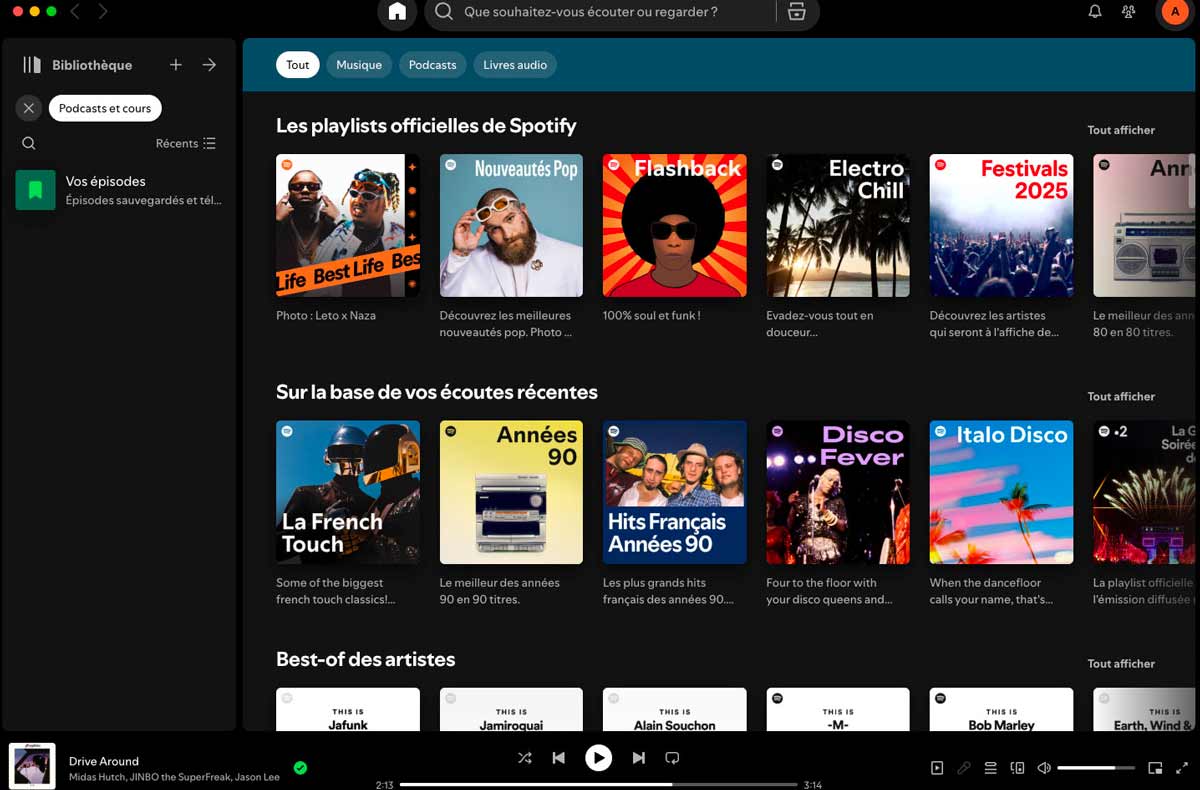
La page d’accueil de l’application Spotify avec ses recommandations comprenant des playlists.
Il vous faudra veiller à ne pas confondre les playlists avec la liste de lecture en cours appelée aussi file d’attente. Lorsque vous lancez la lecture d’un album ou de différents morceaux sélectionnés, ceux-ci s’ajoutent à la file d’attente. Depuis l’écran de lecture, vous pouvez toujours afficher cette liste et consulter les titres joués à la suite. Cette liste est temporaire et évolue en permanence. Cependant, il est toujours possible d’enregistrer l’intégralité de la file d’attente en une playlist personnalisée dans votre espace.
La playlist est donc un formidable outil de gestion de vos favoris. Elle permet de compiler, de classer et d’éditer tout ce que vous souhaitez conserver en mémoire au sein de votre service de streaming préféré.
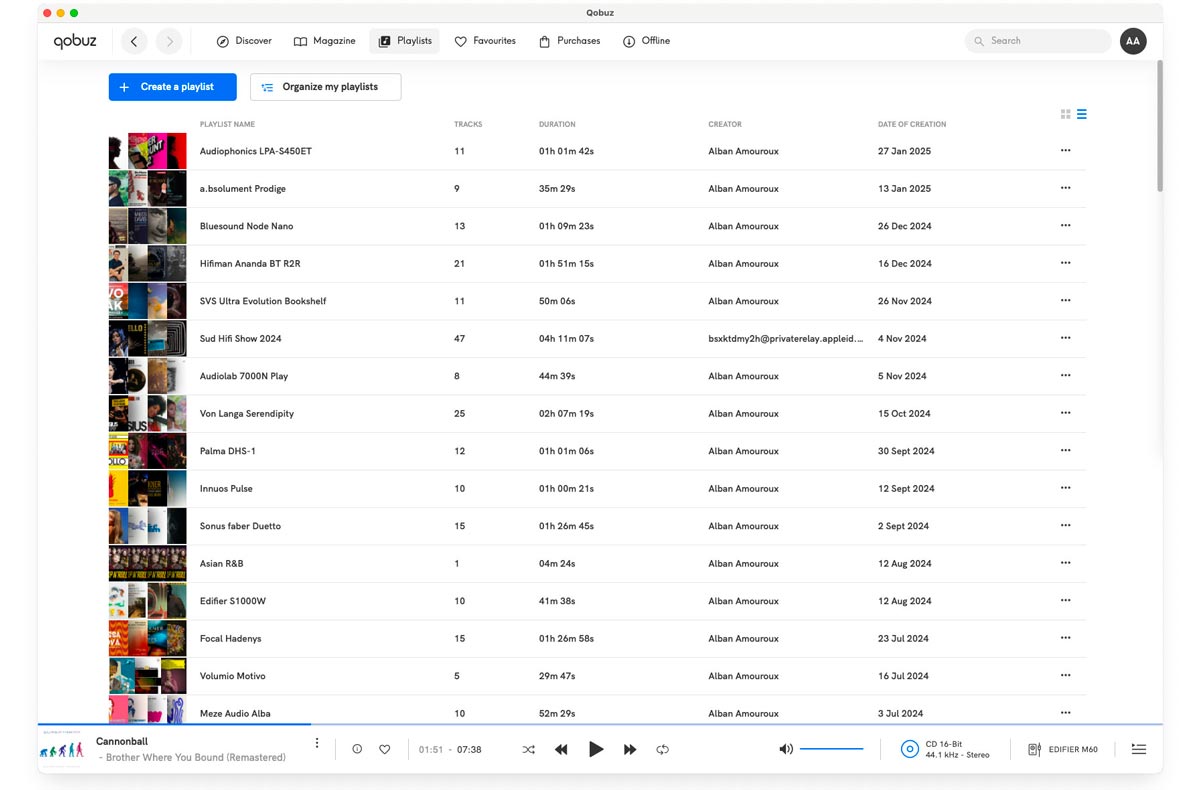
Dans mon compte Qobuz, toutes mes playlists sont rassemblées en un seul endroit pour une gestion plus facile.
Les playlists des applications de lecture Sonos, HEOS, BluOS, MusicCast, etc.
Les enceintes sans fil, les streamers et les amplificateurs connectés capables de lire de la musique en streaming se pilotent souvent depuis une application propriétaire. Par exemple, HEOS est l’application de lecture des appareils Denon et Marantz, BluOS celle des appareils Bluesound, NAD et PSB. Ce type d’application offre un contrôle complet des produits et intègre les services de streaming. Ainsi, il n’est plus nécessaire d’utiliser les applications Deezer, Qobuz ou Amazon Music, par exemple.
Vous allez donc retrouver au sein des applications HEOS, BluOS, Sonos et autres toutes vos playlists. Vous pouvez les consulter, lancer la lecture et, dans certains cas, les modifier.
Il existe un autre type de playlist au sein de ces applications de lecture : ce sont les playlists internes propres aux appareils concernés. Ces applications étant capables d’accéder à plusieurs services de streaming et aussi à votre collection de fichiers dans un NAS, les playlists sont universelles. Elles peuvent mélanger des titres provenant de Qobuz avec des titres de Napster et d’autres issus de votre collection de fichiers personnels.
 |
||
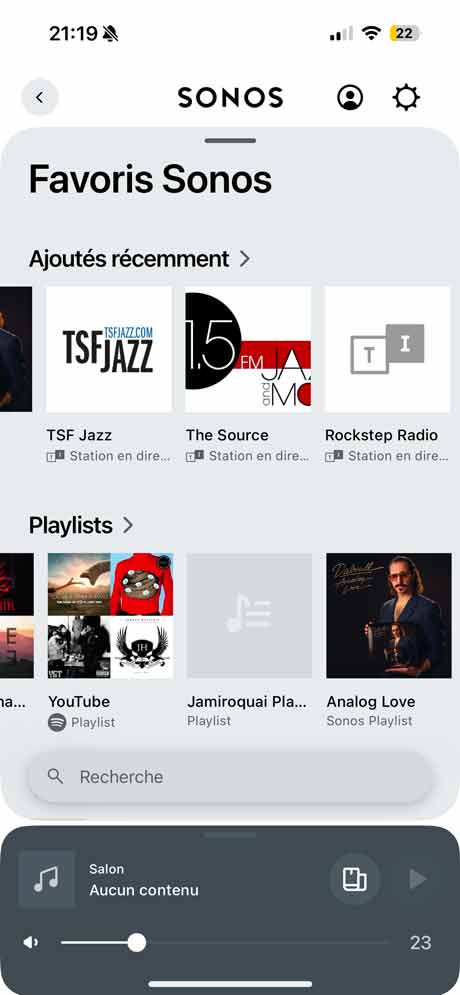
Au sein de l’application mobile Sonos, je visualise toutes mes playlists, y compris celles créées et stockées dans le système Sonos. |
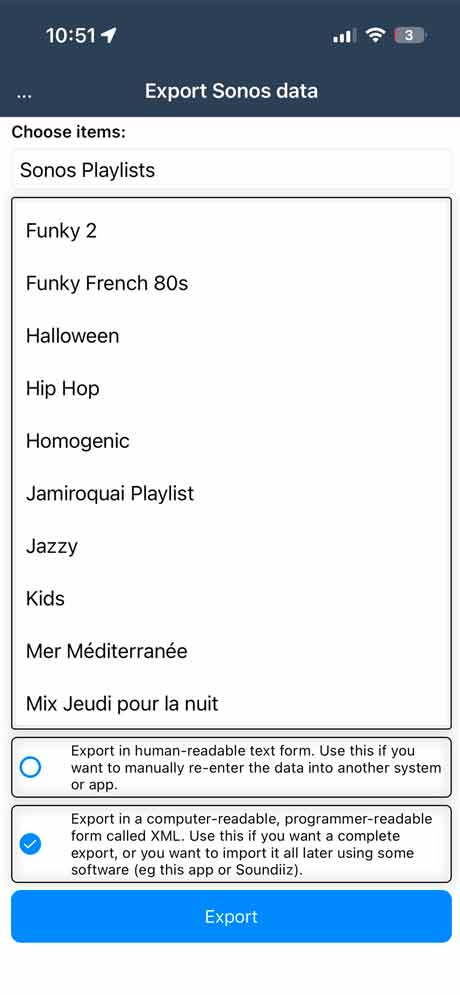
C’est très intéressant mais il y a une contrainte : ces playlists sont enregistrées dans l’appareil de lecture. Elles ne peuvent pas être exportées. Il existe toutefois des solutions pour exporter les playlists créées au sein d’un système Sonos, l’une depuis l’application mobile gratuite Phonos, l’autre à travers l’application payante MusConv.
 |
||
L’application mobile gratuite Phonos pour iPhone permet d’exporter les playlists créées dans l’environnement Sonos vers des fichiers textes. |
Nous vous conseillons de créer des playlists de préférence au sein des services de streaming. Grâce aux outils actuels, il sera toujours possible de les exporter d’un service à un autre comme nous allons le voir, contrairement aux playlists internes aux lecteurs réseau et autres enceintes connectées.
📘 Vous souhaitez trouver des appareils compatibles avec votre service de streaming musical ? Découvrez notre guide : Quel appareil audio est compatible avec quels services de streaming musical ?
Quand a-t-on besoin de transférer une playlist d’un service à un autre ?
Vous ne vous posez pas encore la question aujourd’hui, mais un jour peut-être vous souhaiterez changer de service de streaming. Et cela pour différentes raisons : le contenu de l’offre, la qualité des recommandations, les services complémentaires ou encore le tarif. Cependant, vous avez créé de multiples playlists pendant des années et vous souhaitez les conserver en passant à une nouvelle plateforme, rien de plus normal.
La seconde raison concerne les personnes abonnées à au moins deux services de streaming. Si vous êtes dans ce cas, vous souhaitez sans doute retrouver toutes vos playlists, ou certaines d’entre elles, à l’identique sur tous vos abonnements.
L’idée derrière le transfert et la synchronisation des playlists est de rester serein quant à la gestion de ses favoris. Que vous ayez créé dix, vingt, cent playlists ou plus encore, il existe des outils destinés à leur suivi. Vous êtes assurés de ne jamais perdre le résultat du temps passé à organiser méticuleusement vos playlists personnelles.
Les playlists Deezer et Qobuz peuvent contenir jusqu’à 2.000 morceaux. Les playlists Apple Music peuvent en gérer 100.000 !
📘 Pour en savoir plus sur Apple Music découvrez notre guide : Apple Lossless : comment profiter d’Apple Music en Hi-Res ?
Les services de streaming avec fonction intégrée de transfert de playlists
Afin de faciliter la bascule d’un service de streaming à un autre, certaines plateformes proposent la récupération des playlists de votre ancien abonnement. C’est le cas de Deezer tout d’abord, avec l’aide de l’outil Tune My Music. Deezer intègre gratuitement la possibilité de transférer votre bibliothèque de favoris depuis Spotify, Tidal, Apple Music, Amazon Music, etc. Il faut se rendre pour cela sur la page dédiée et connecter son compte Deezer nouvellement créé.
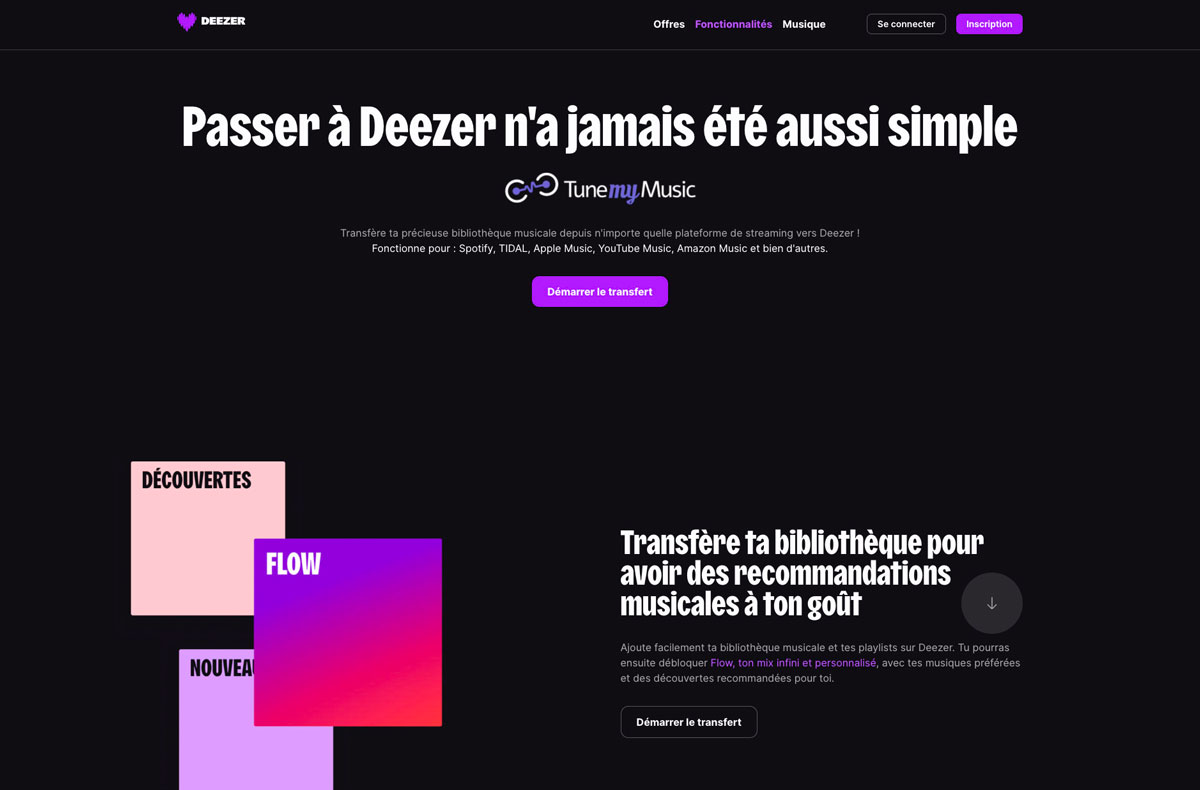
Le service d’importation de playlists depuis un autre service lorsque l’on vient de rejoindre Deezer se trouve ici (https://www.deezer.com/explore/fr/features/transfer-playlist/).
Qobuz propose la même fonctionnalité, en association avec Soundiiz. Le fonctionnement est également gratuit. Il suffit de se connecter avec son nouveau compte Qobuz, de se rendre sur la page Internet dédiée et de lancer le transfert des playlists de son ancien abonnement chez Deezer, Spotify, Apple Music, etc.
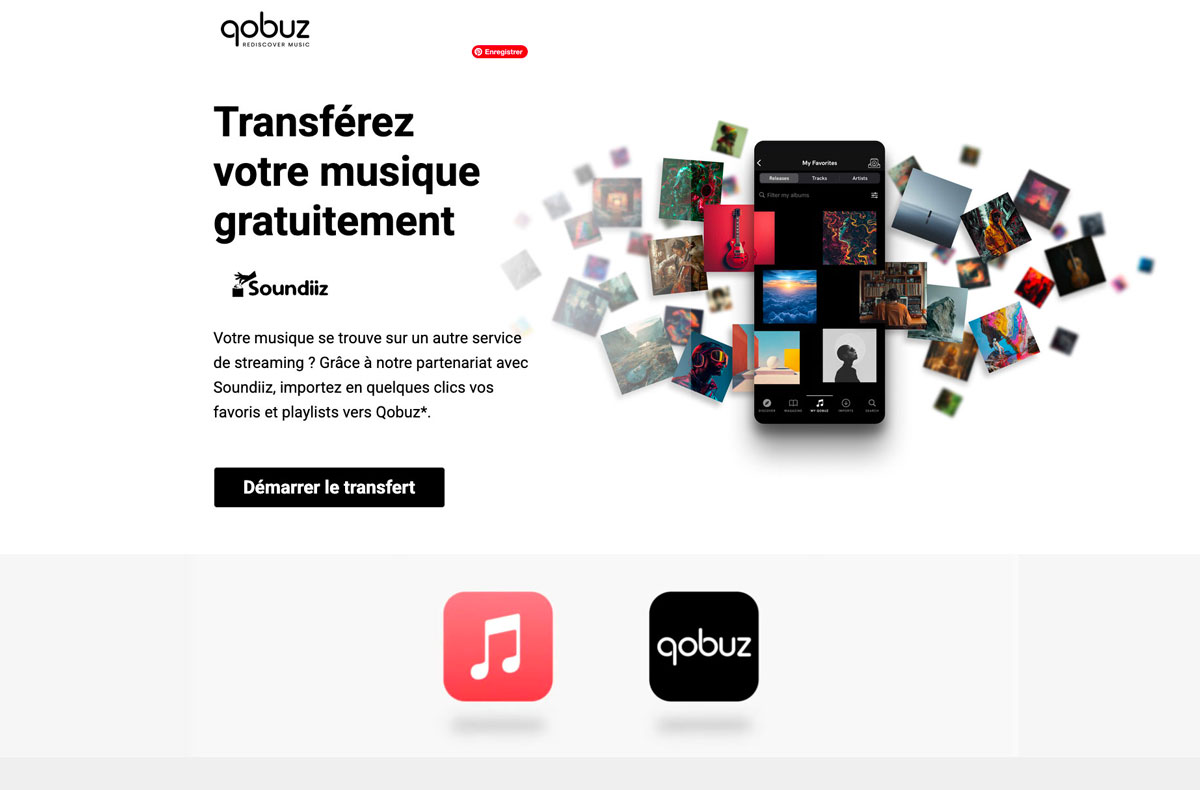
Le transfert de playlists d’une autre plateforme vers son abonnement Qobuz est assuré par Soundiiz ici (https://try.qobuz.com/faq-soundiiz-fr/).
Ce service offert par Deezer et par Qobuz fonctionne une seule fois. L’objectif est de vous permettre de transférer de façon fluide et sans aucune perte vos favoris de votre ancienne plateforme de streaming à votre nouvelle plateforme. Une fois le transfert de playlist effectué, vous ne pourrez plus utiliser cette fonction.
Si vous passez de n’importe quel service de streaming chez Deezer ou chez Qobuz, il existe donc cette fonction gratuite de récupération de vos playlists. Toutefois, il faudra procéder autrement si vous passez sur une autre plateforme ou si vous devez synchroniser vos playlists entre plusieurs plateformes. Nous allons détailler les quatre principaux outils disponibles.
📘 Pour tout connaître sur l’accès aux services de streaming musical en qualité HiFi, découvrez notre guide : Les services de streaming musical : comment les écouter en qualité HiFi ?
Découverte du service de transfert et de synchronisation de playlists Soundiiz
Soundiiz est un service de gestion de playlists français existant depuis 2013, c’est-à-dire au balbutiement des plateformes de streaming. L’objectif consiste à proposer aux consommateurs de musique en streaming la possibilité de changer de plateforme sans contrainte. Car une fois un abonnement résilié, toute la personnalisation disparaît. En somme, elle ne vous appartient pas, car les plateformes ne proposent aucune fonction de téléchargement de ses favoris et de ses playlists lors de la clôture d’un abonnement.
Soundiiz a résolu ce problème avec son outil en ligne. Il permet le transfert de playlists entre une quarantaine de services. Les principaux utilisés en France sont tous couverts. L’offre gratuite assure le transfert des playlists une par une avec une limite de 200 titres à chaque transfert. L’offre payante à un peu plus de 3 € mensuel supprime cette limite. Elle permet également de synchroniser des playlists identiques entre deux services de streaming pour retrouver tous vos titres d’un côté comme de l’autre. 20 synchronisations sont disponibles, 1 seule est comprise dans l’offre gratuite.
L’interface est très graphique, avec des animations. Elle est simple à comprendre grâce à un fonctionnement par étapes très clair pour chaque fonctionnalité. La page d’accueil de votre compte Soundiiz liste l’ensemble de vos playlists de tous vos services de streaming connectés à l’outil.
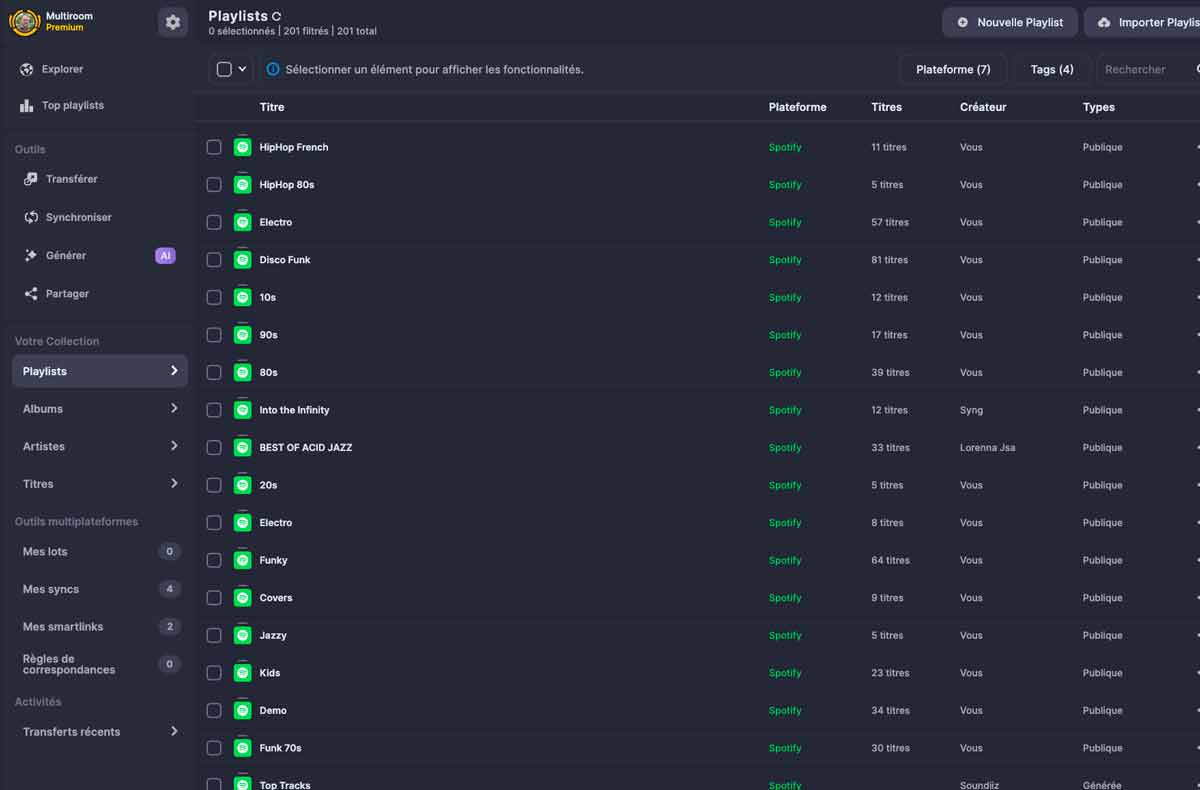
L’écran d’accueil de Soundizz liste toutes les playlists de tous mes abonnements : j’en ai créé 201 au total.
Nous allons voir maintenant comment fonctionne la procédure de transfert d’une playlist d’un service de streaming vers un autre.
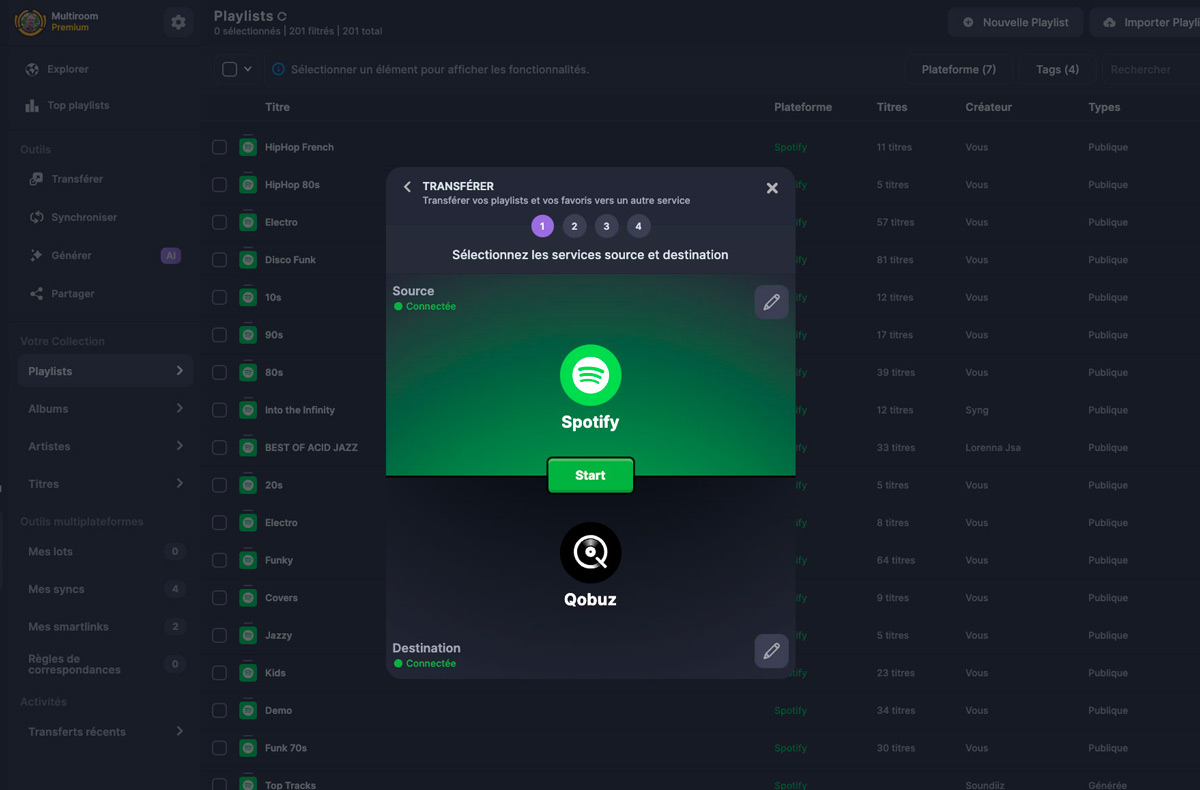
Lorsque je clique sur « Transférer », je dois sélectionner le service source, ici Spotify, et le service de destination, Qobuz.
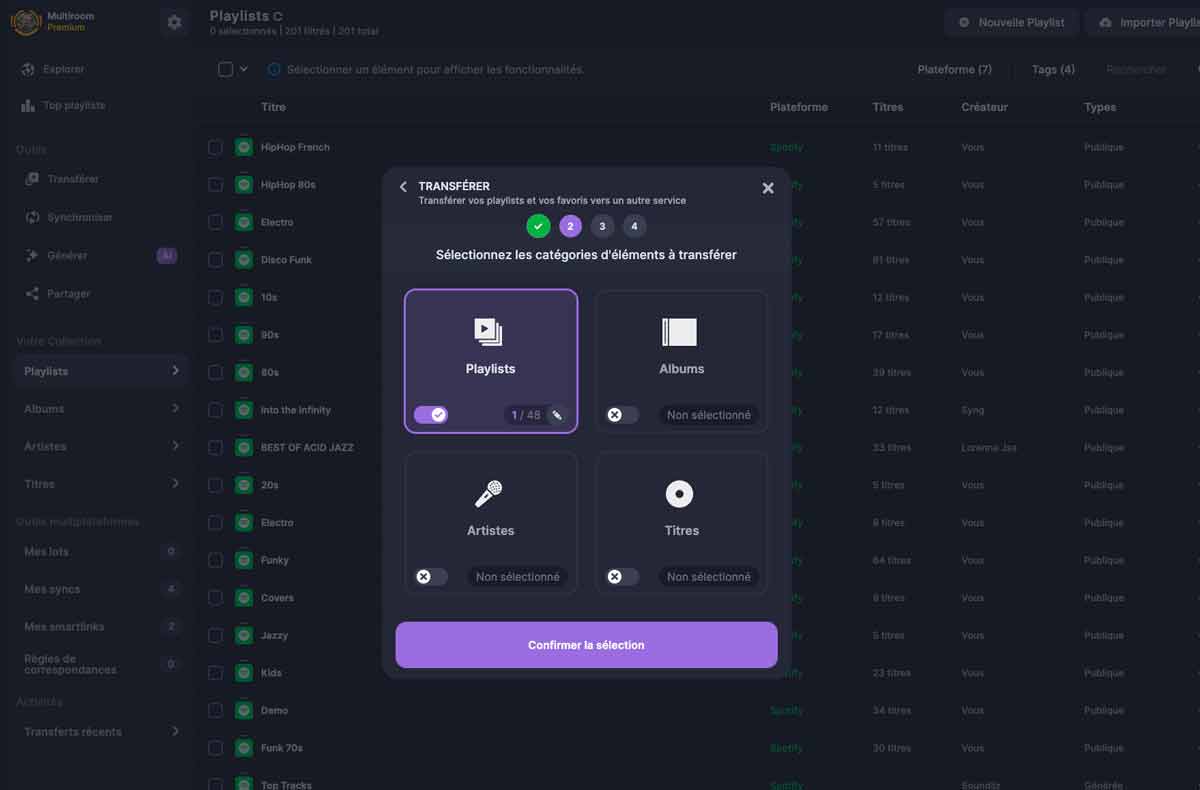
La deuxième étape me demande de sélectionner ce que je souhaite transférer : une ou plusieurs playlists mais aussi les favoris (artistes, albums et titres).
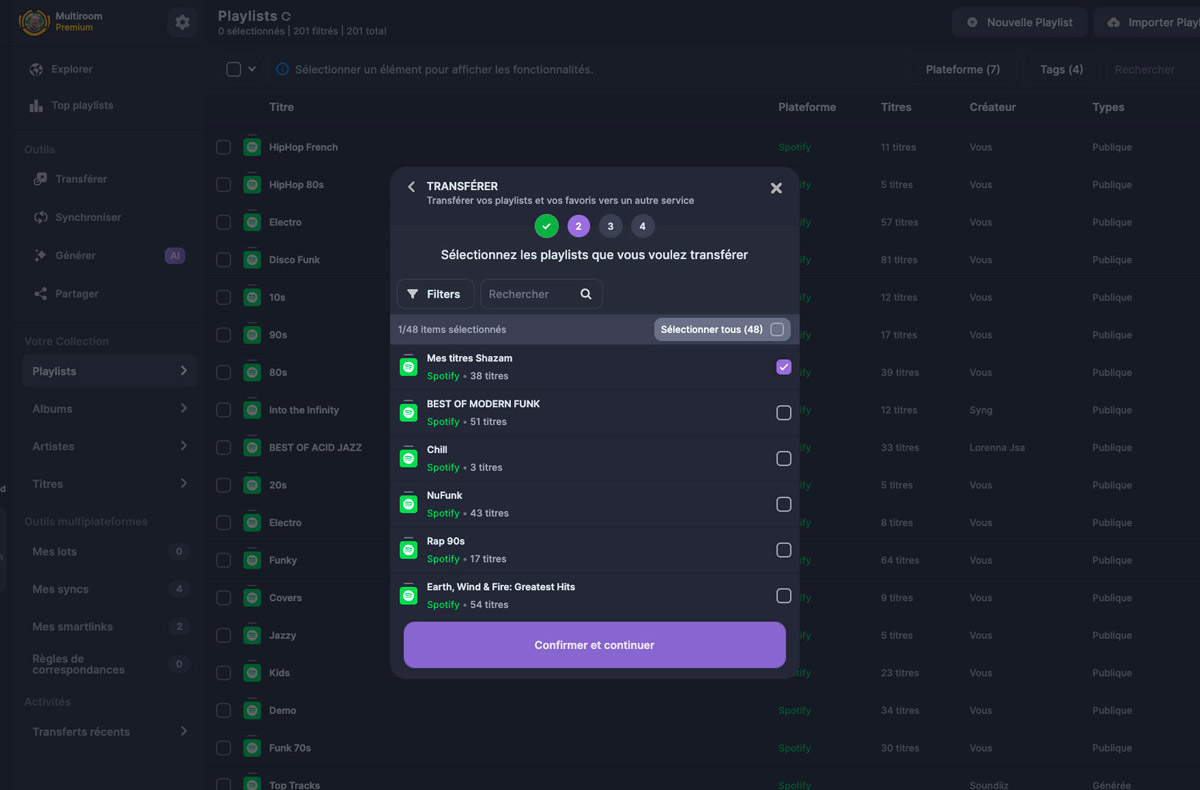
Je sélectionne une seule playlist « Mes titres Shazam ». Cette liste est complétée automatiquement dans Spotify lorsque j’utilise Shazam. Je souhaite accéder à cette playlist depuis Qobuz.
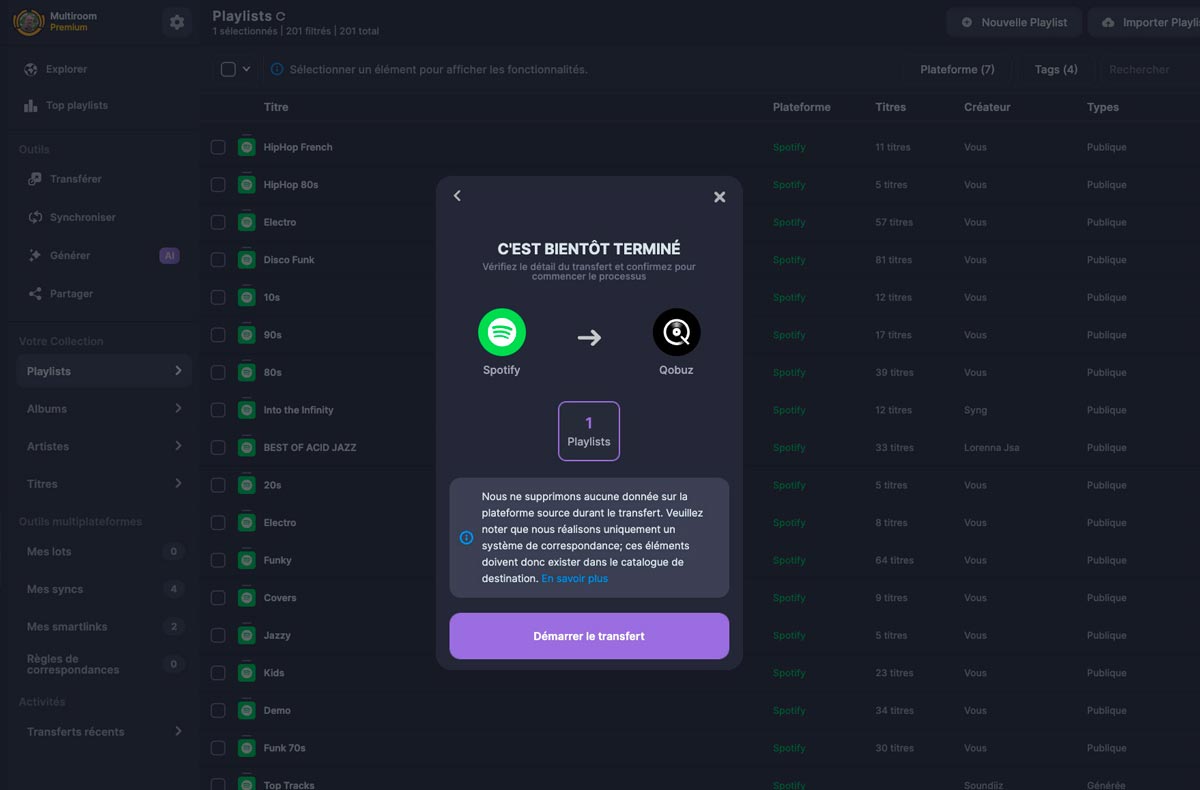
L’application me confirme l’action en cours : une seule playlist va être transférée.
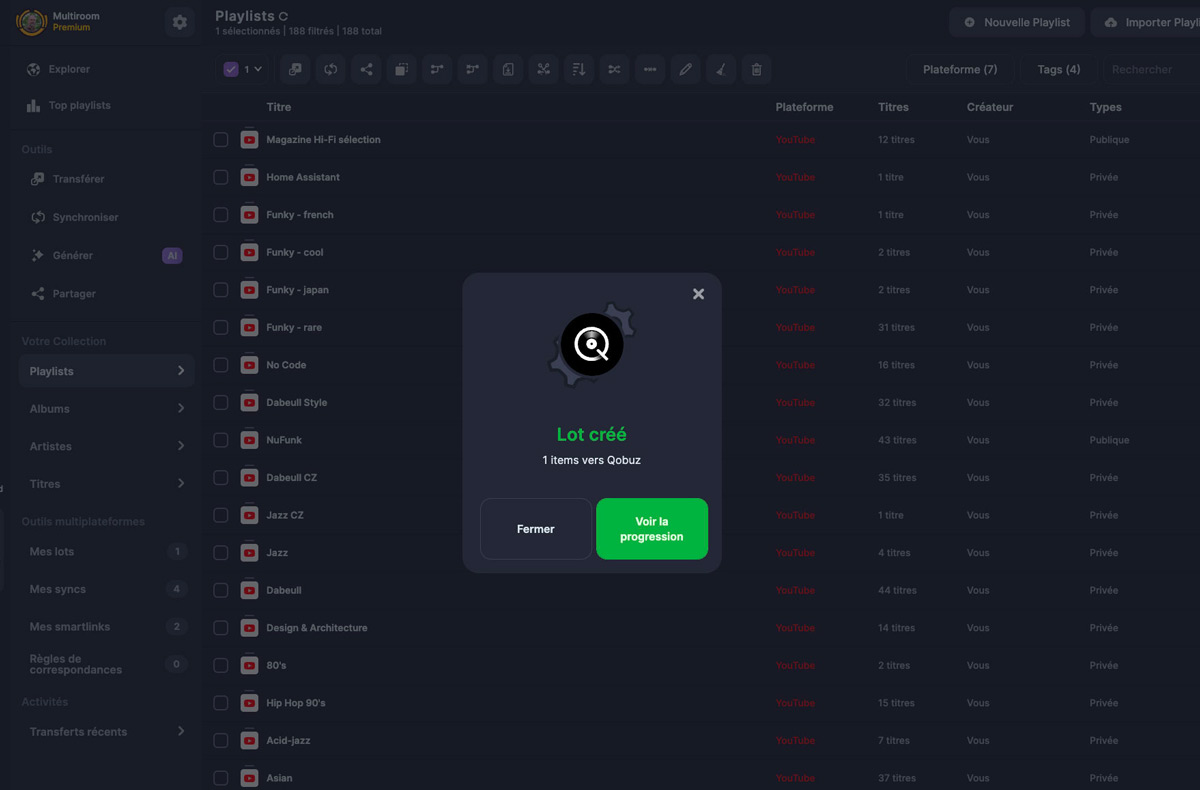
L’information « Lot créé » indique le transfert de playlist en cours, je peux fermer la fenêtre. La procédure de transfert s’effectue alors en tâche de fond.
Dans un second temps, je souhaite mettre en place une synchronisation de cette playlist « Mes titres Shazam ». À intervalle régulier, la playlist d’origine sur Spotify sera recopiée à l’identique sur Qobuz.
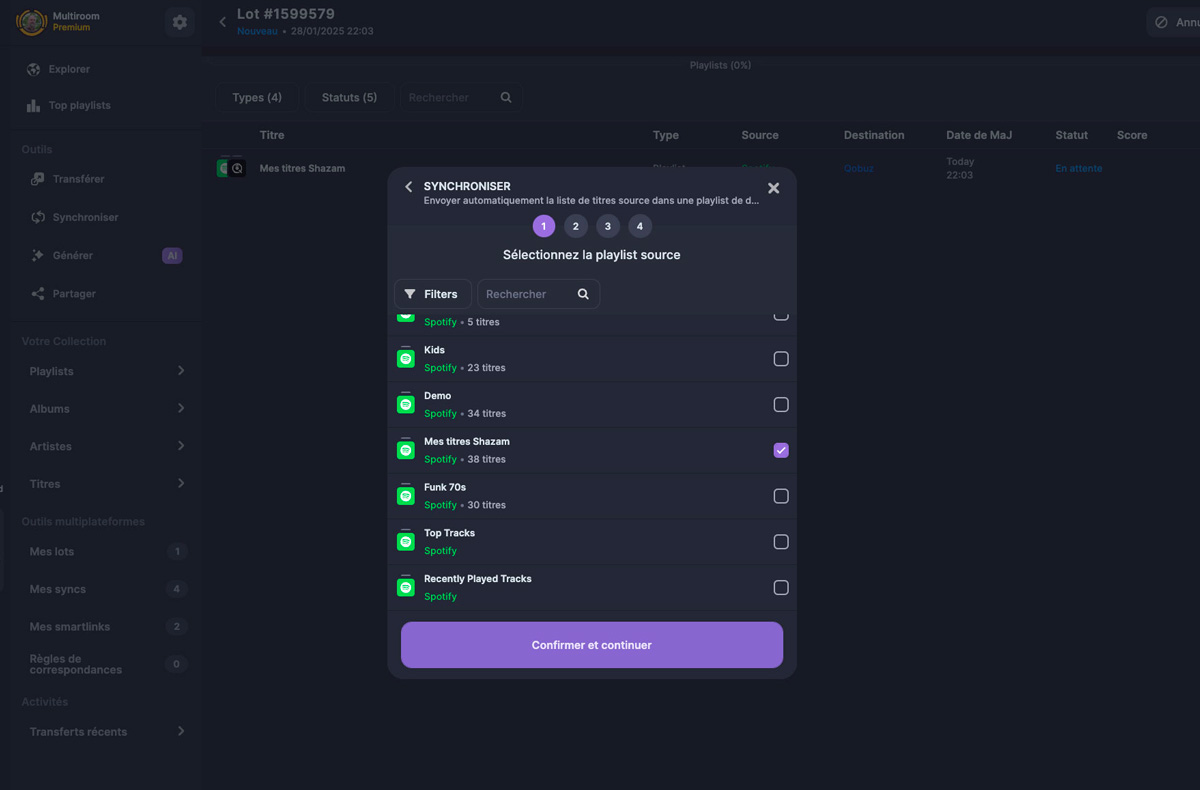
Première étape de synchronisation : je sélectionne la playlist.
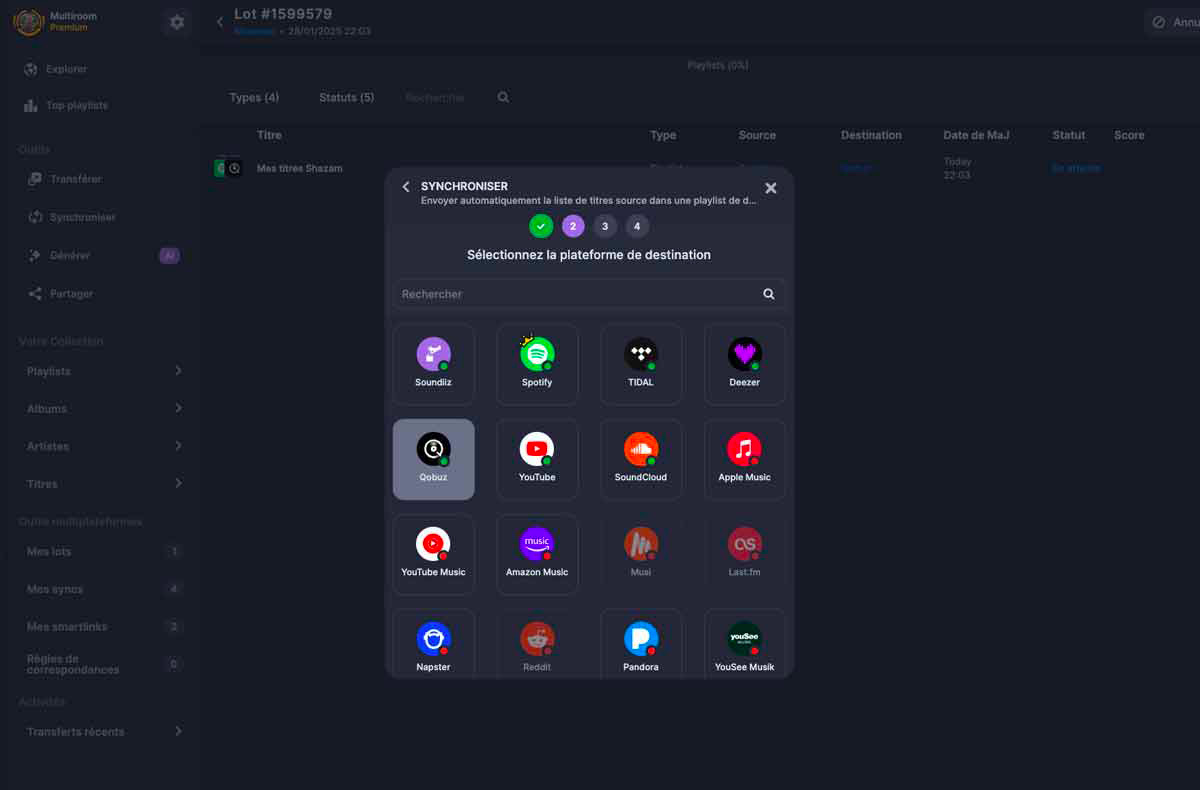
Deuxième étape : je choisis le service de destination, Qobuz.
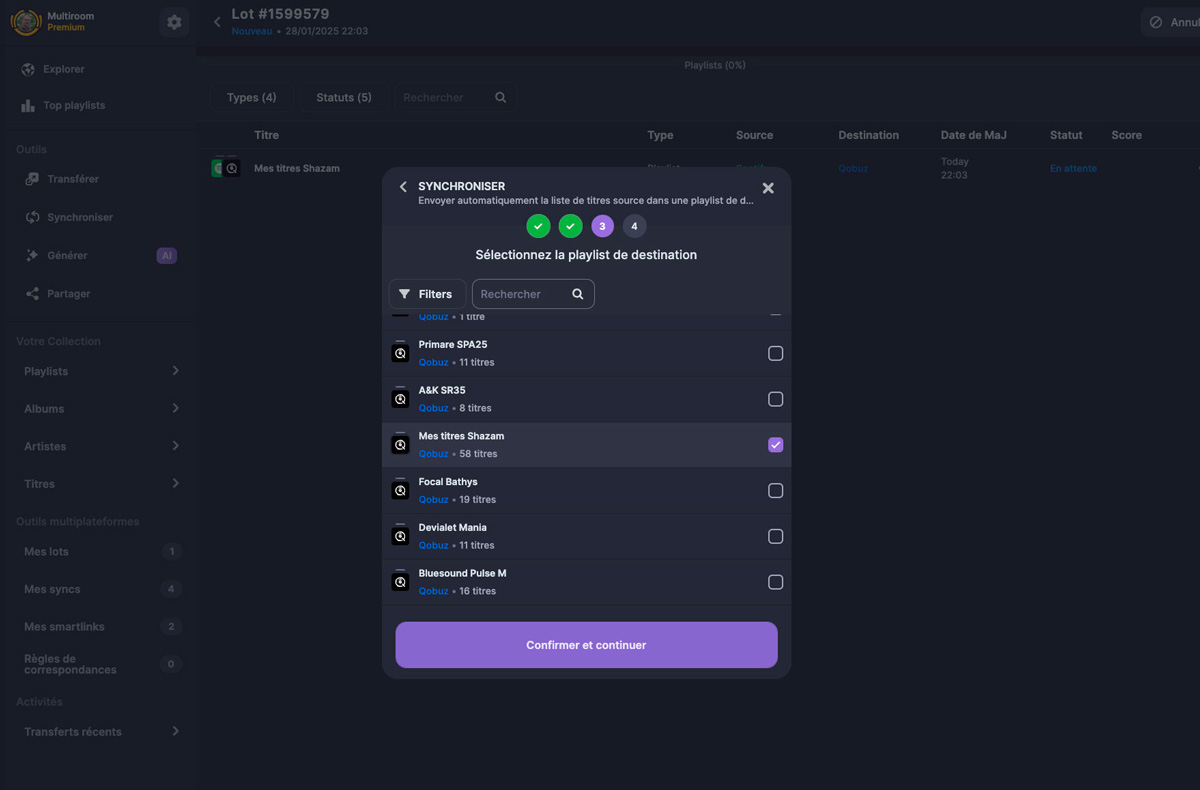
Au sein de Qobuz, je sélectionne la playlist concernée par la synchronisation : c’est celle appelée « Mes titres Shazam » créée précédemment grâce au transfert.
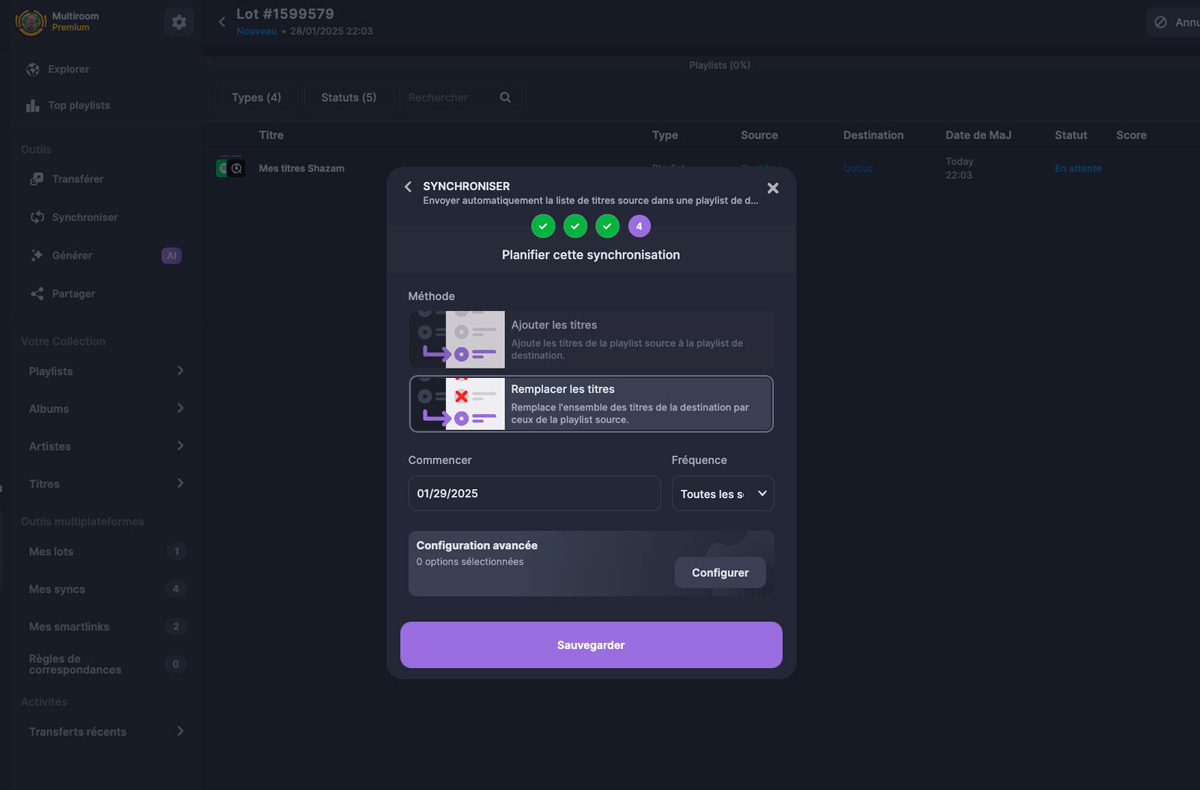
Soundiiz me laisse le choix entre « ajouter » ou « remplacer ». Si je choisis le second choix, les playlists seront toujours identiques.
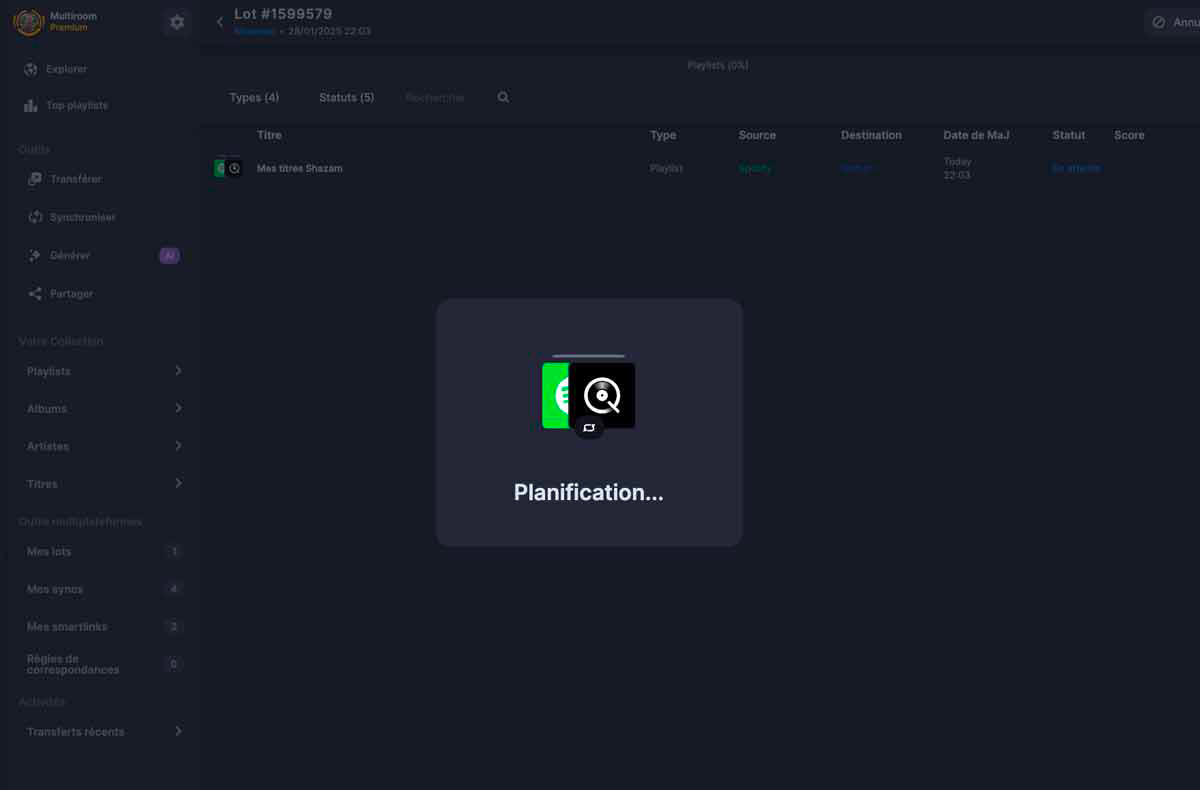
J’ai cliqué sur “Sauvegarder”, la tâche de synchronisation se met en place.
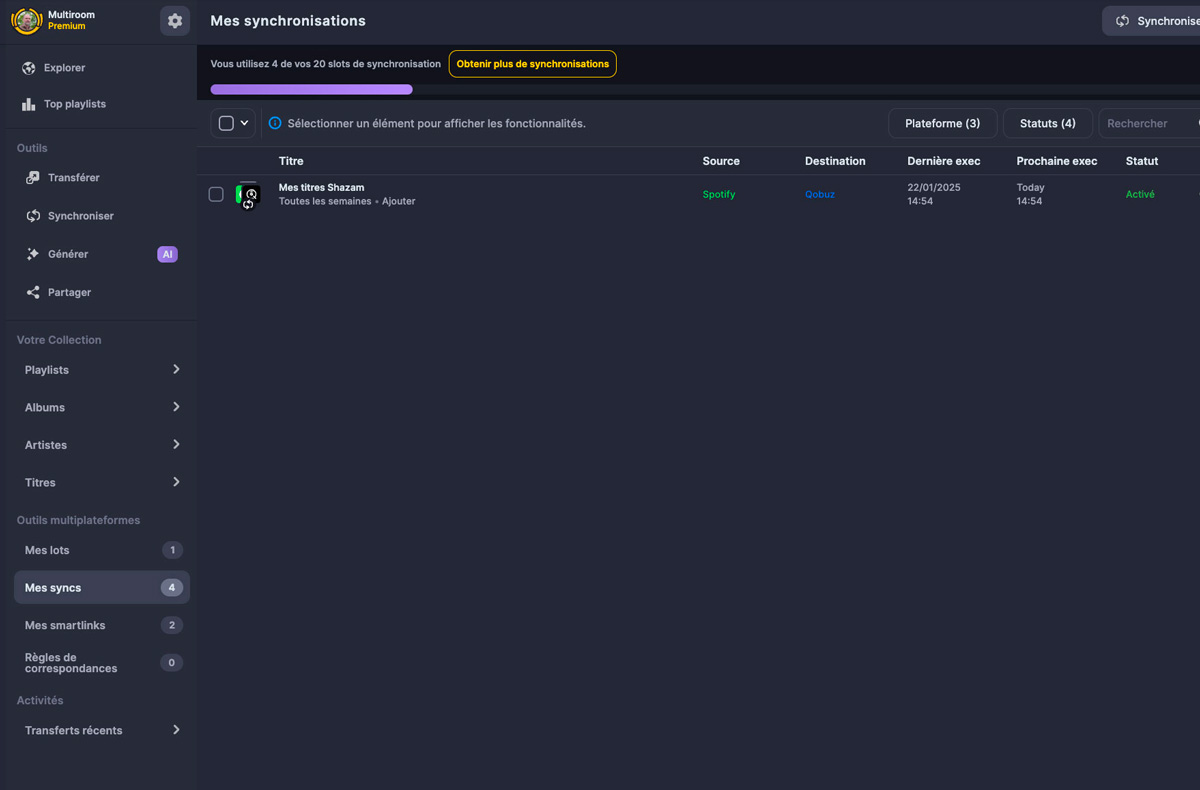
Depuis la page d’accueil, si je clique sur « mes syncs » dans la colonne de gauche, je retrouve ma synchronisation en cours avec la dernière date et la prochaine date d’exécution.
Découverte du service de transfert et de synchronisation de playlists MusConv
MusConv est une société d’origine ukrainienne concurrente de Soundiiz. Cet outil se télécharge et s’installe sur un PC sous Windows ou sous macOS. Il existe aussi une application mobile. Les fonctions de transfert de playlist et de synchronisation sont plus ou moins identiques. Cependant, l’interface de l’application MusConv est moins conviviale, un peu plus « technique ». Il n’existe pas d’offre gratuite. L’abonnement le moins cher est sensiblement au même prix que celui de Soundiiz, c’est-à-dire entre 3 et 4 euros mensuellement.
Ce service est disponible uniquement en anglais pour l’instant, cela pouvant être un frein face à Soundiiz accessible en français. MusConv couvre 125 « services ». Cela comprend les plateformes de streaming et également un grand nombre de services de radio et de vidéo. MusConv gère aussi les différents formats de playlists avec des conversions de fichiers M3U, TXT, XML, etc. MusConv est le seul à être capable de transférer les playlists directement depuis Sonos, Audirvana et Roon. Cela demande néanmoins un peu de connaissances techniques.
Nous allons voir quelles sont les étapes nécessaires pour transférer une playlist avec MusConv.
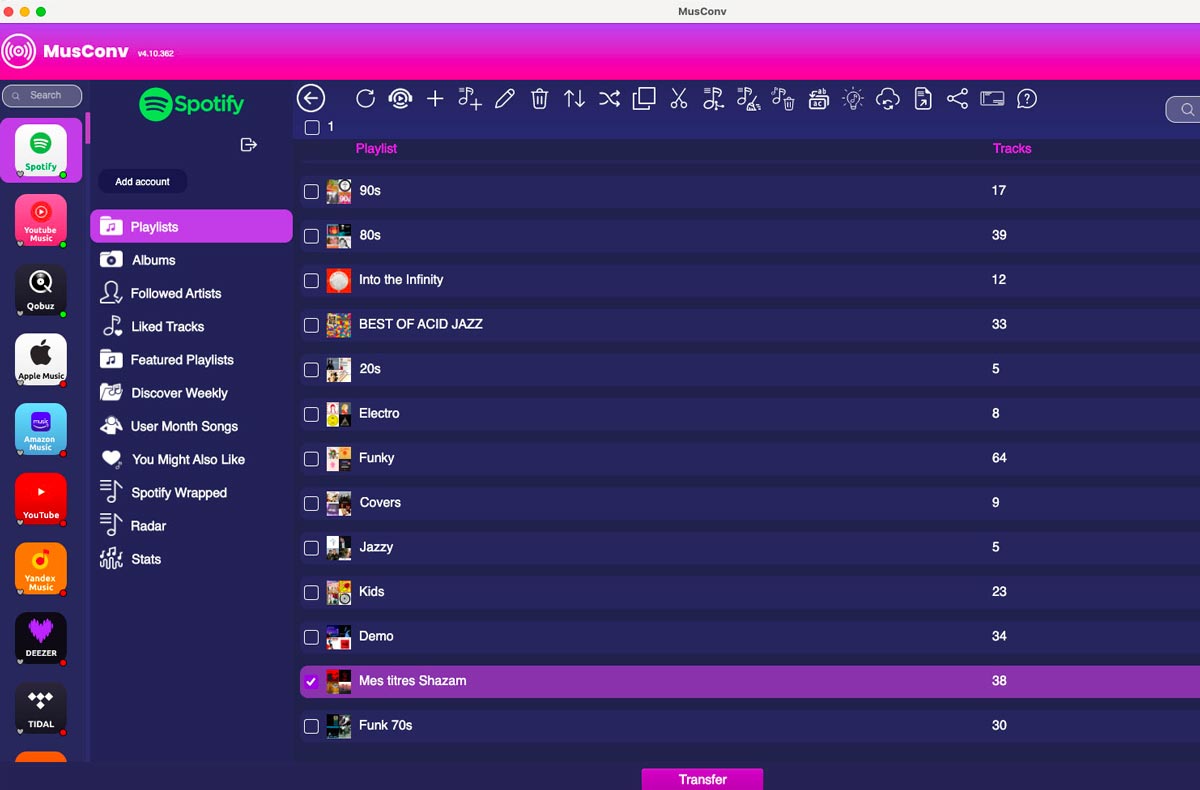
L’écran d’accueil liste les services dans la colonne de gauche. Je sélectionne Spotify et la playlist à transférer. Je clique ensuite sur le bouton « Transfer » tout en bas de l’écran.
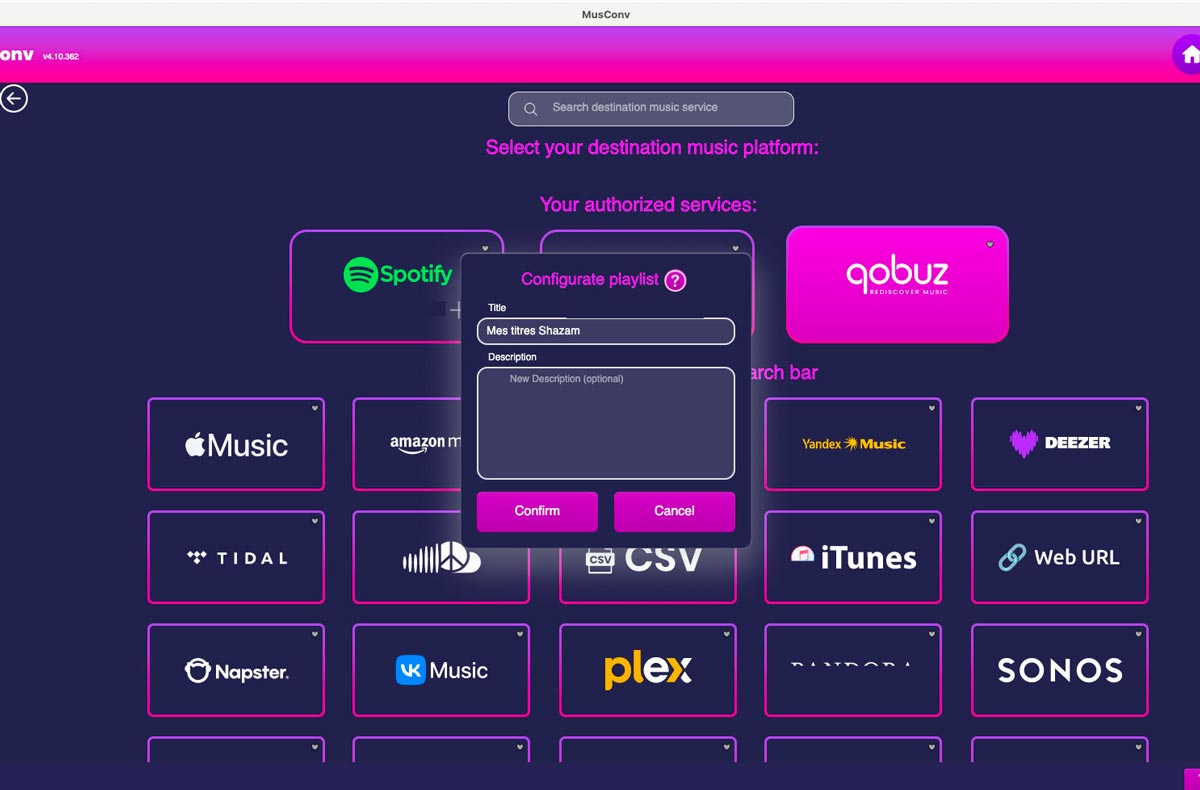
Je sélectionne le service de destination, Qobuz, et le nom à donner à cette nouvelle playlist sur le service Qobuz. Je peux ajouter une description.
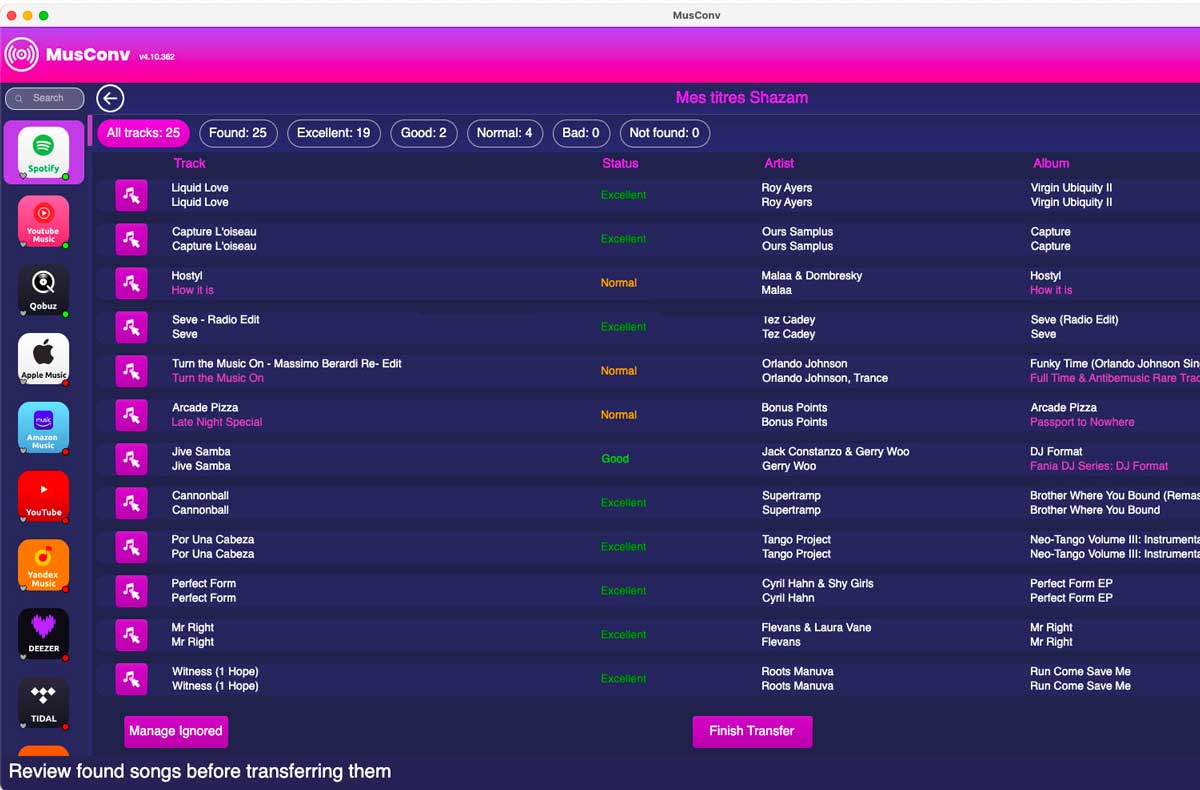
Avant le transfert effectif, MusConv liste les correspondances trouvées. Lorsqu’il est écrit « Normal » dans la colonne Status, la correspondance est plus ou moins approximative. Je clique sur « Finish Transfer ».
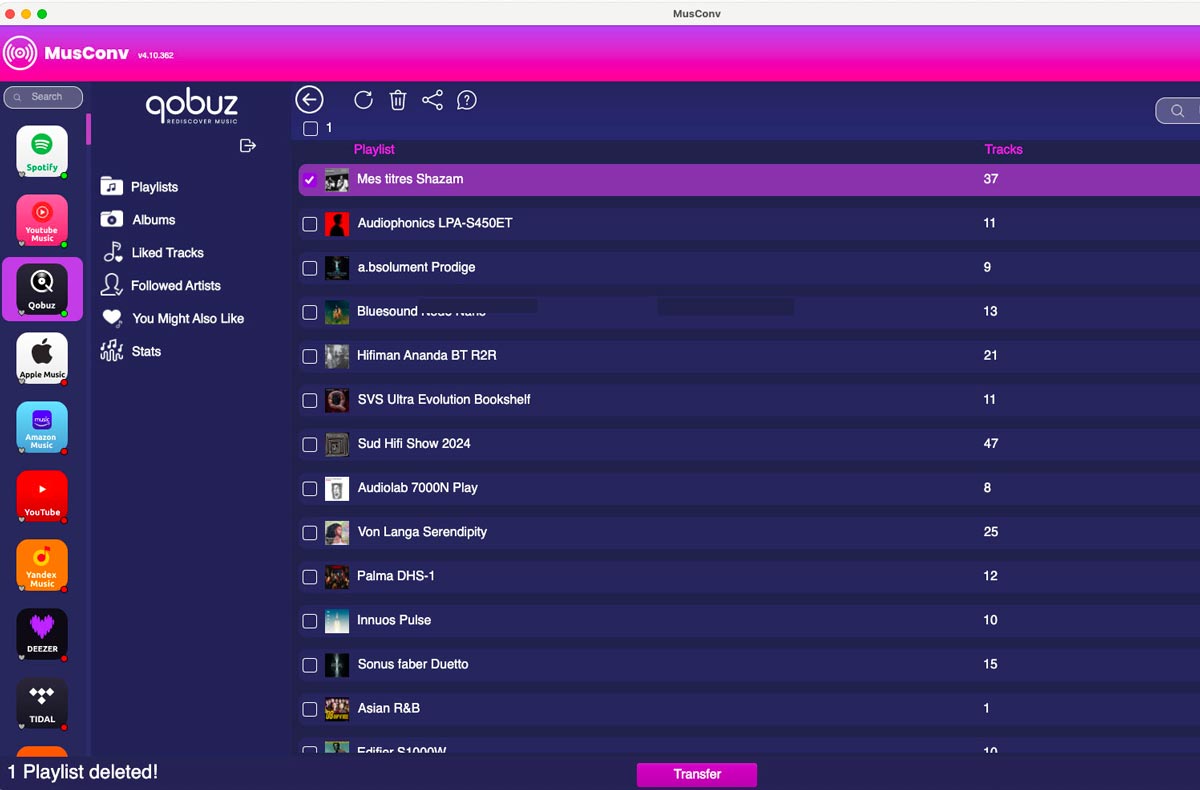
Le transfert est terminé, je retrouve bien la playlist « Mes titres Shazam » au sein de mes playlists Qobuz.
Découverte du service de transfert et de synchronisation de playlists Tune My Music
Tune My Music a été créé en Israël et existe dans un grand nombre de langues, y compris le français. Un essai gratuit permet de tester l’outil en ligne pour un transfert de 500 titres maximum. Ensuite, il faut passer à l’abonnement payant, là encore autour de 3 euros mensuels. À l’identique de Soundizz, le transfert de playlists est illimité et vous avez droit à 20 playlists synchronisées. Tune My Music supporte une vingtaine de services de streaming, dont les plus importants bien évidemment.
Voici les différentes étapes pour transférer une playlist en utilisant l’outil Tune My Music.
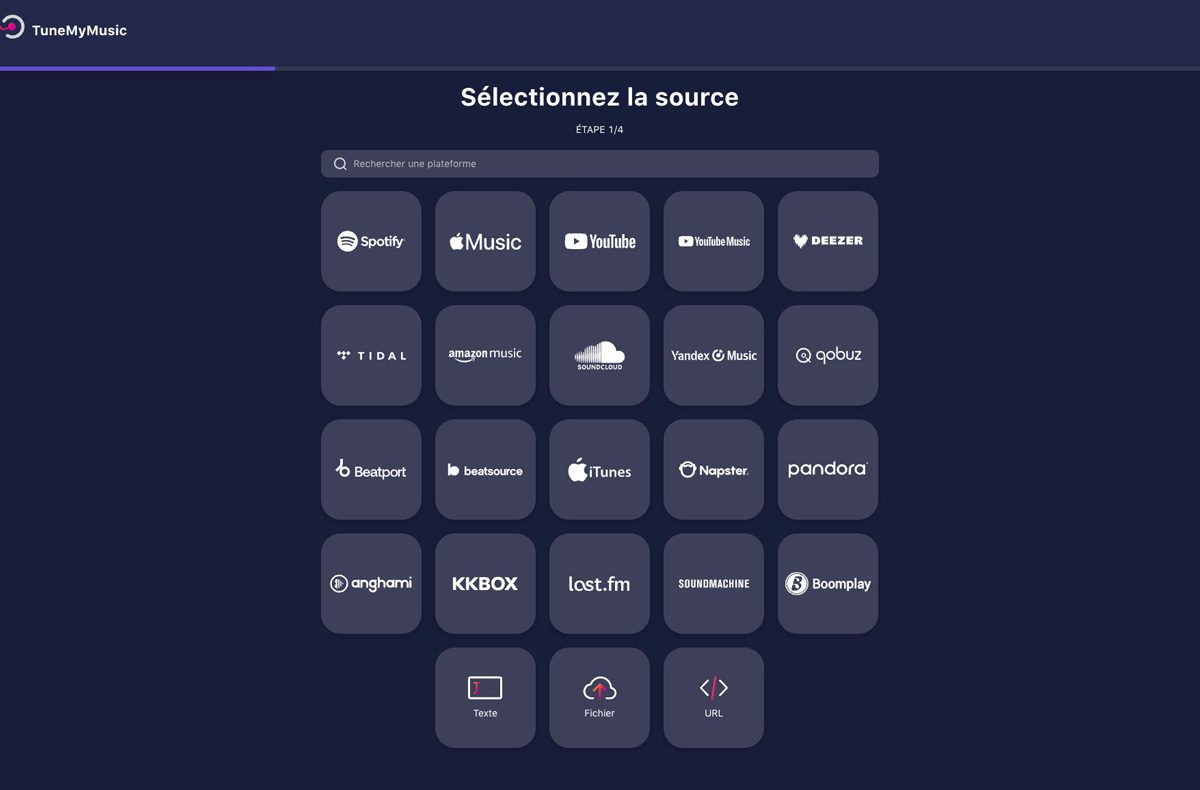
La première étape consiste à sélectionner le service source parmi tous les services supportés. Je sélectionne Spotify.
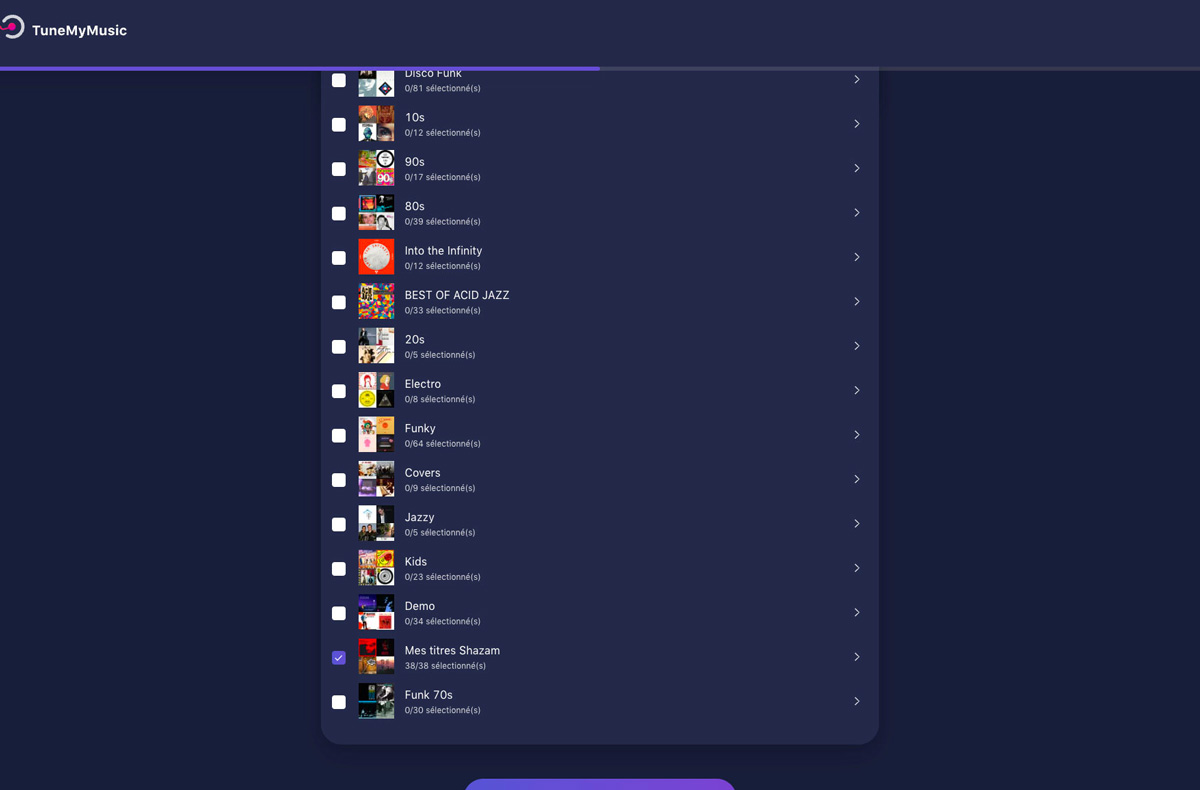
A la deuxième étape, l’outil me demande de sélectionner une ou plusieurs playlists. Je choisis « Mes titres Shazam ».
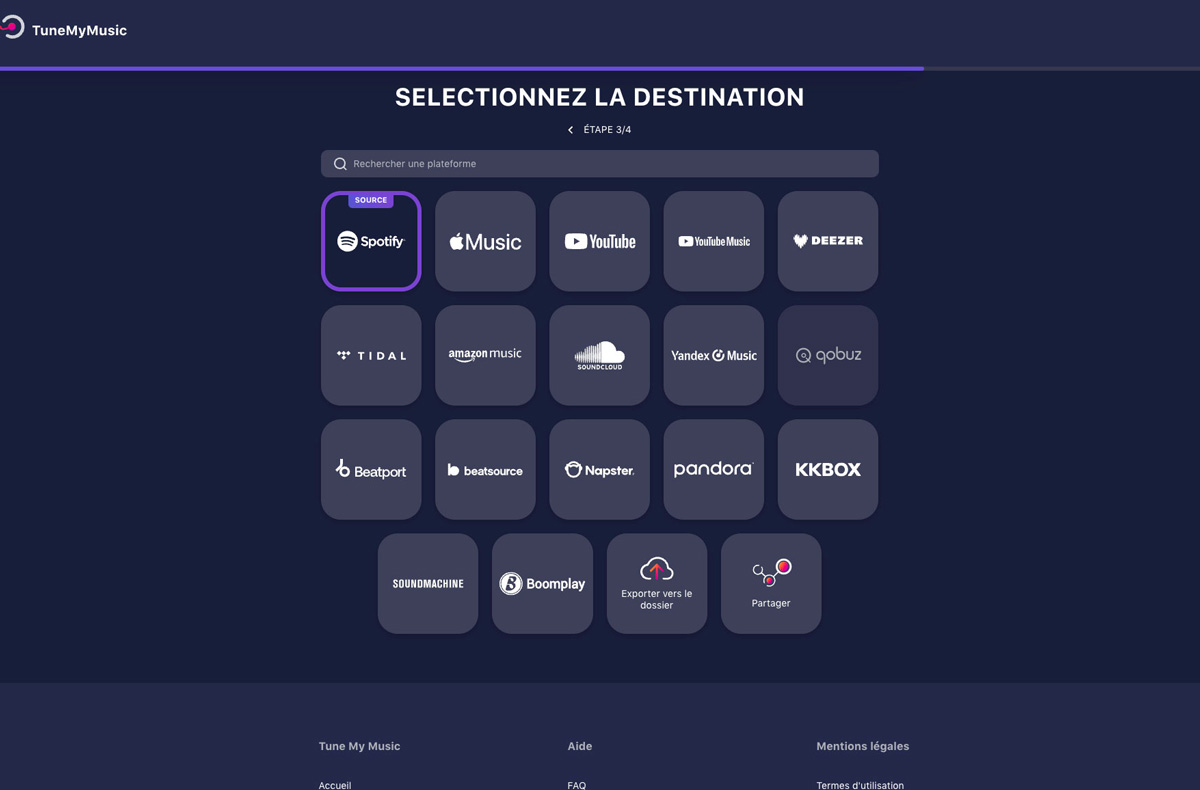
Je dois maintenant choisir le service de destination, Qobuz en l’occurrence.
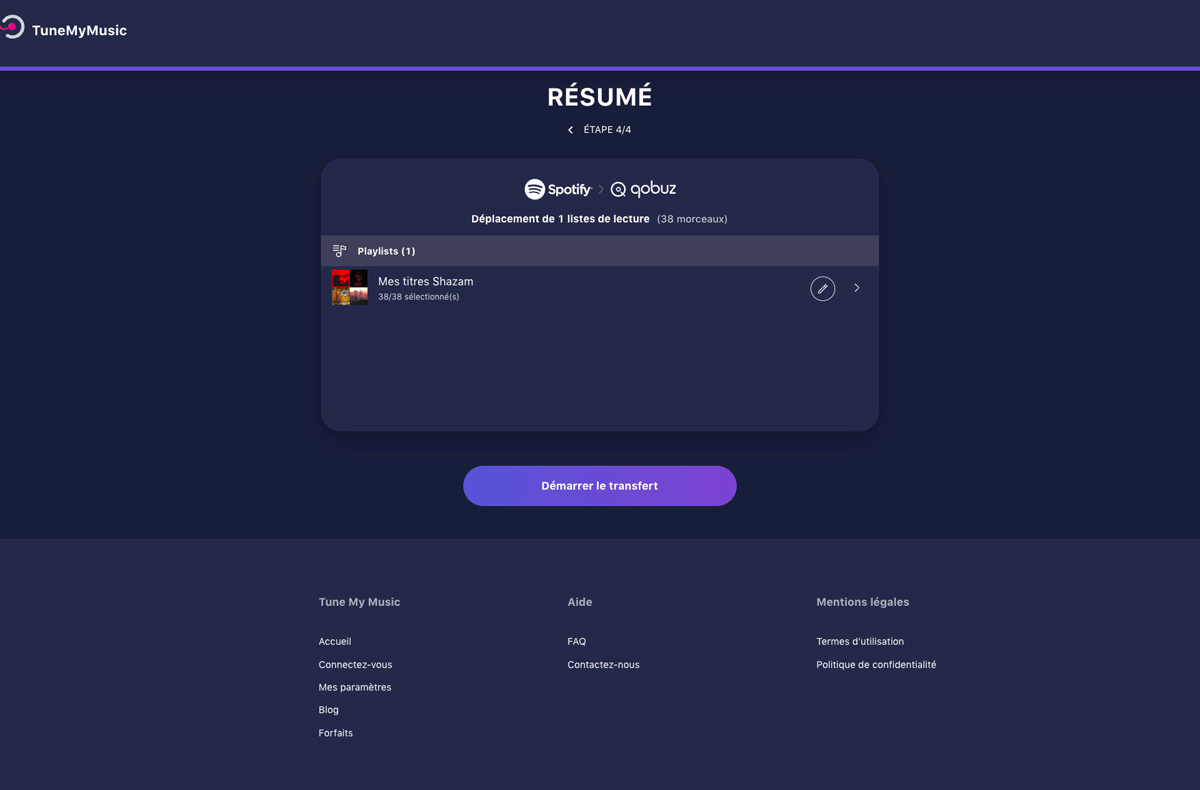
Tune My Music résumé le transfert : une playlist contenant 38 titres. Je clique sur « Démarrer le transfert ».
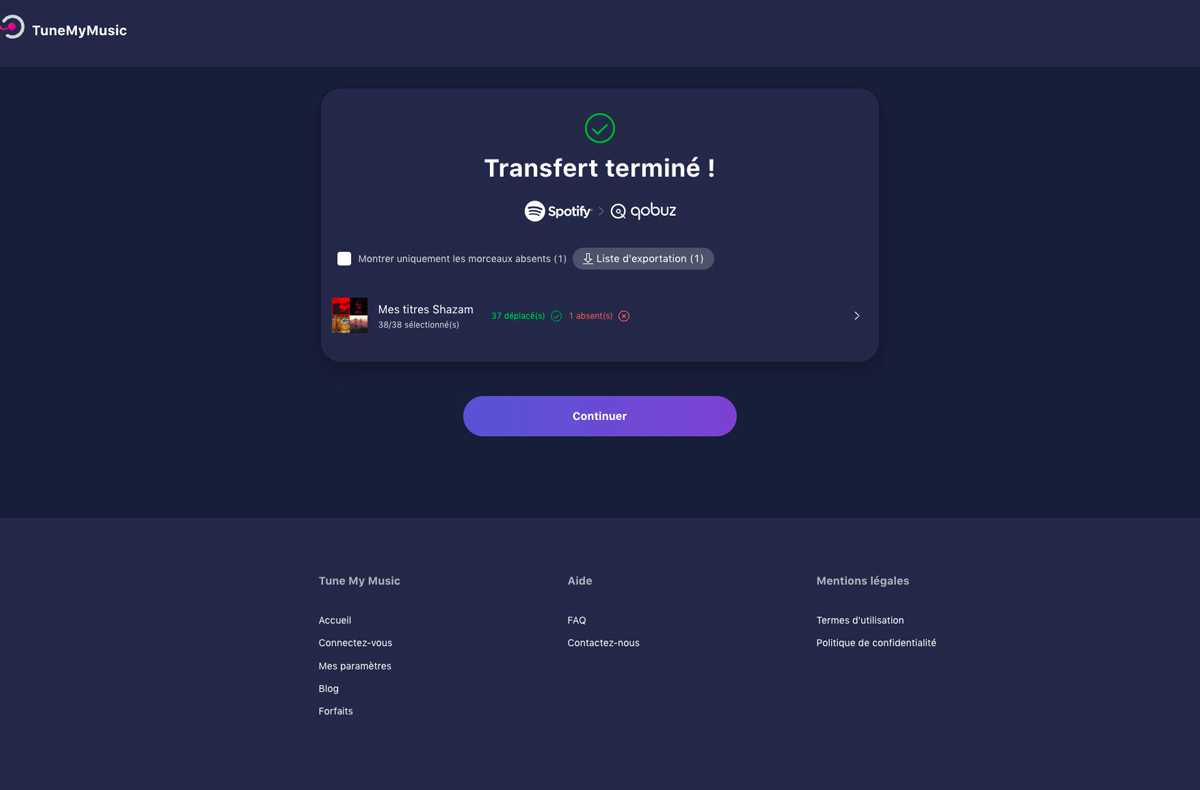
Le transfert est terminé avec 37 titres traités, un seul n’a pas été trouvé.
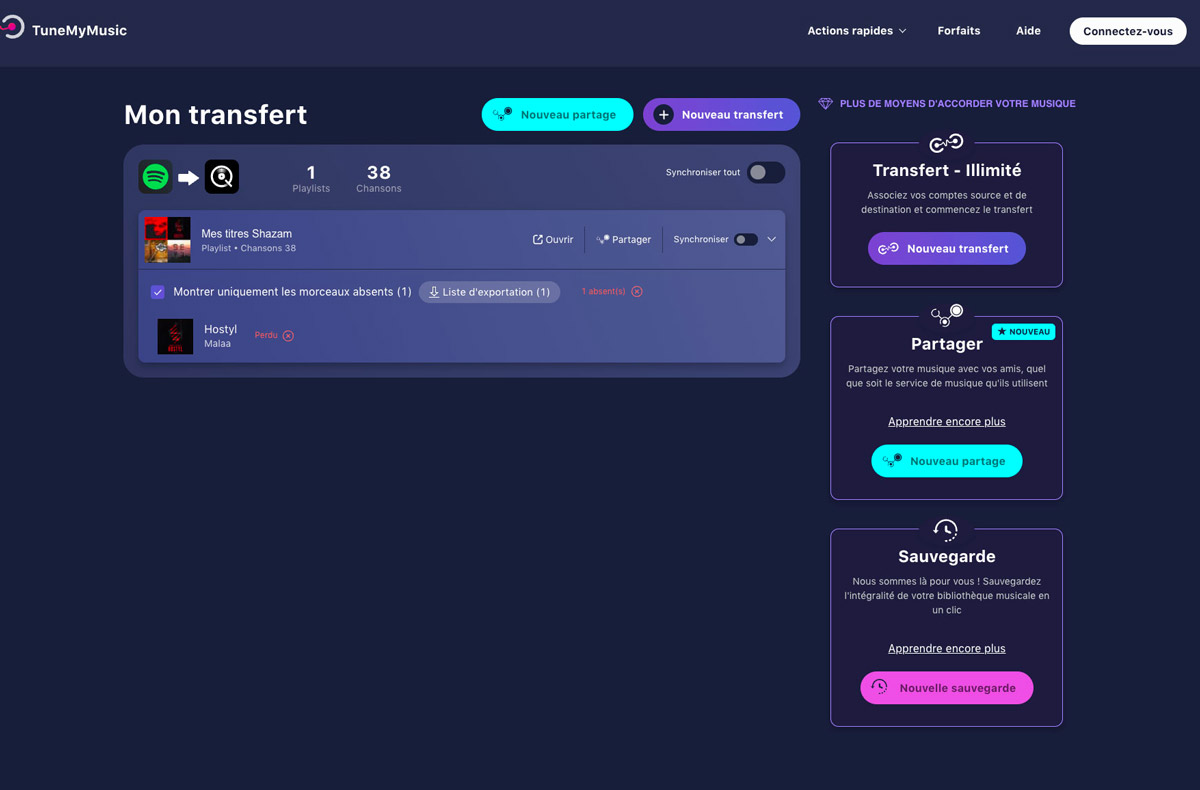
L’écran suivant résume le transfert et propose de synchroniser la playlist à intervalle régulier entre Spotify et Qobuz.
Découverte du service de transfert et de synchronisation de playlists FreeYourMusic
FreeYourMusic est une application téléchargeable à installer sur votre ordinateur. Il existe également une application pour smartphone et tablette, Android comme iOS/ipadOS. Cette société estonienne a traduit son application en français. L’outil couvre une petite vingtaine de services de streaming. Les fonctions de transfert et de synchronisation sont comprises. L’offre gratuite s’arrête à 600 titres transférés et une playlist synchronisée. Au-delà, l’offre mensuelle payante est également un peu au-dessus de 3 euros.
Nous allons voir comment fonctionne Free Your Music en effectuant un transfert de playlist étape par étape.
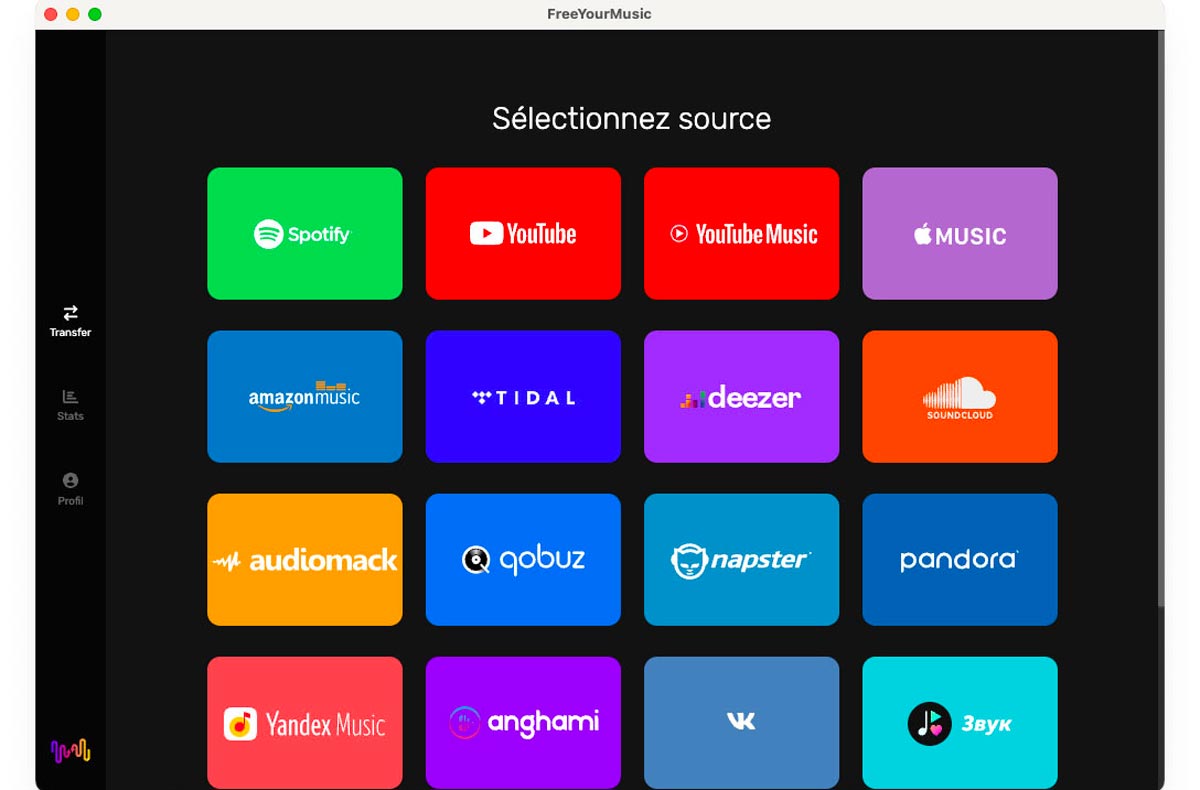
L’écran d’accueil va à l’essentiel en proposant de sélectionner le service source. Je sélectionne Spotify.
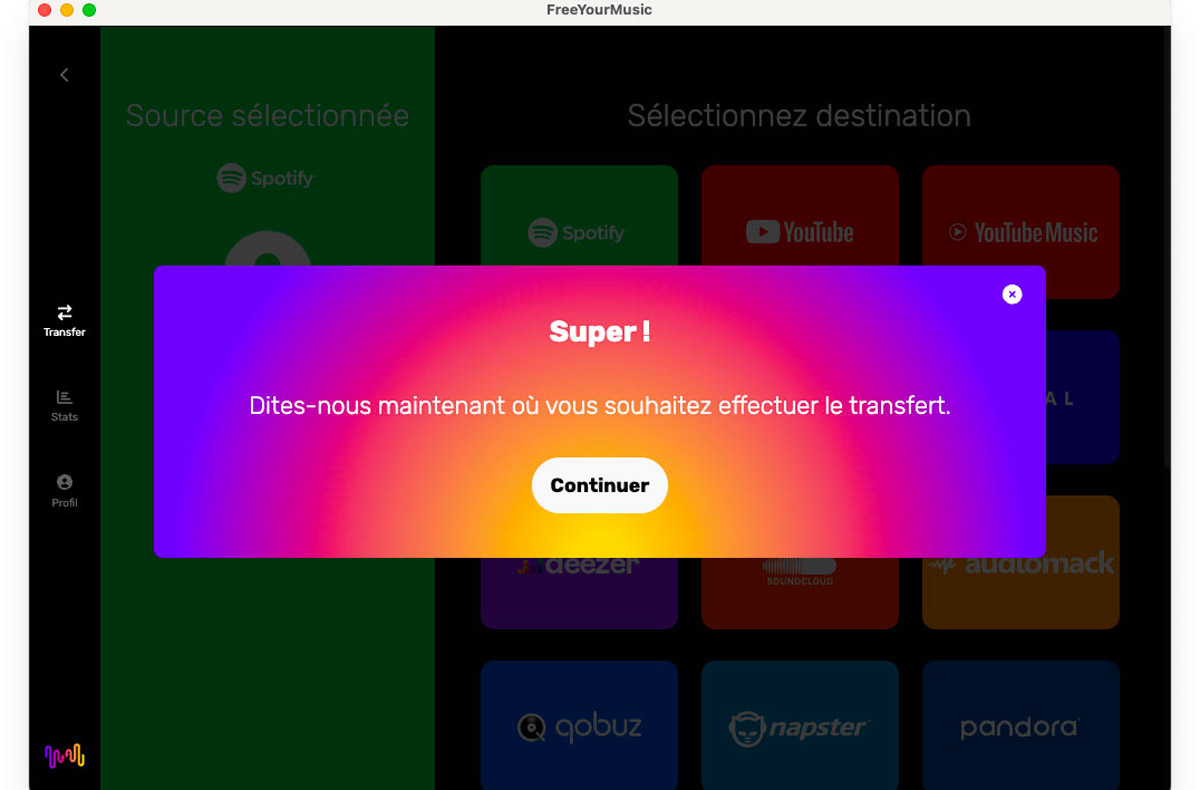
L’application m’a demandé de me connecter à Spotify en m’identifiant. C’est chose faite, je peux poursuivre et sélectionner le service destination.
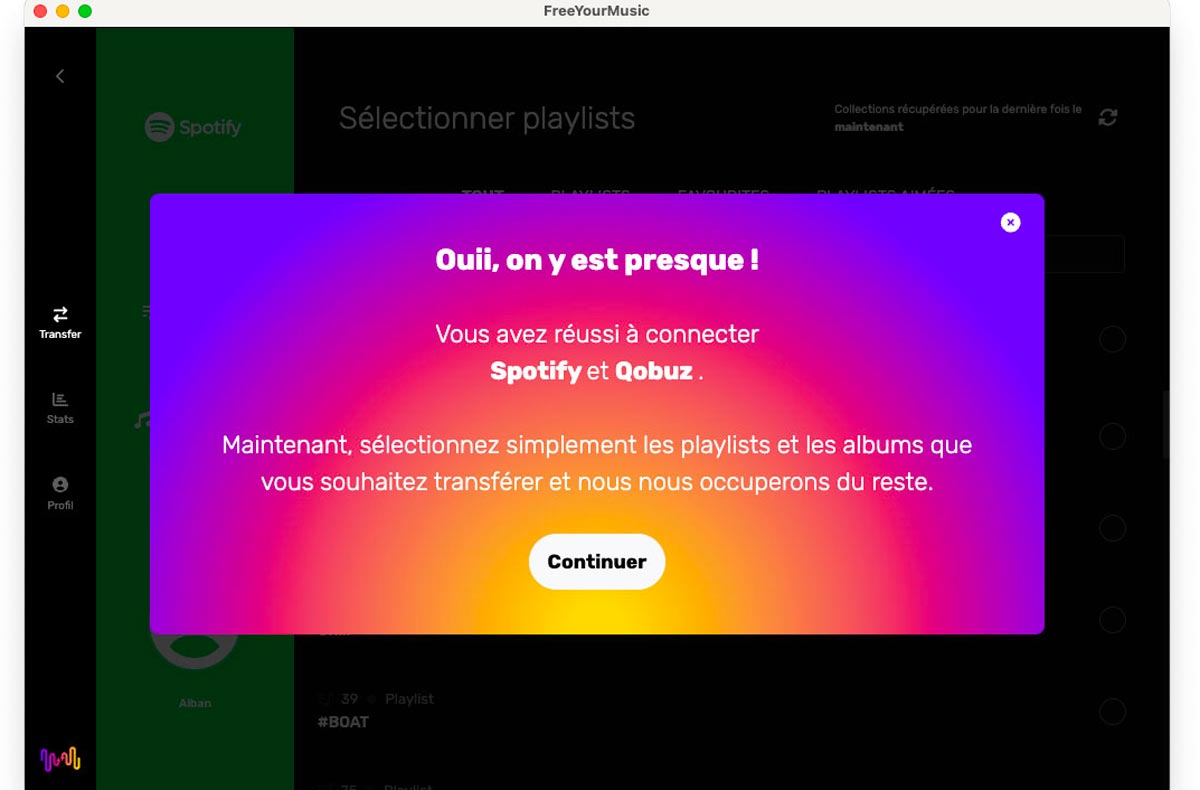
J’ai choisi Qobuz. Là encore, l’application m’a demandé de me connecter à mon compte Qobuz. La source et la destination sont maintenant sélectionnées.
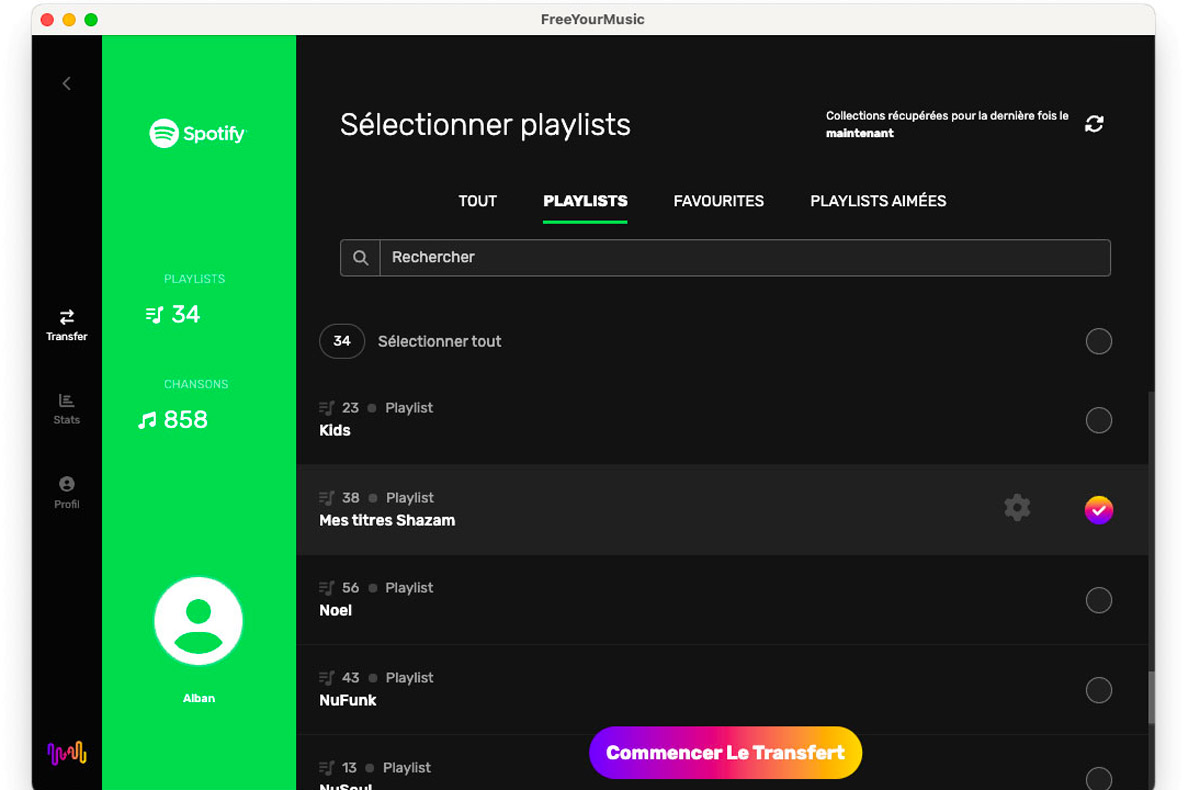
A l’étape suivante, je dois choisir la ou les playlists à transférer. Je peux également sélectionner mes favoris (albums, titres). Je clique sur « Commencer le transfert ».
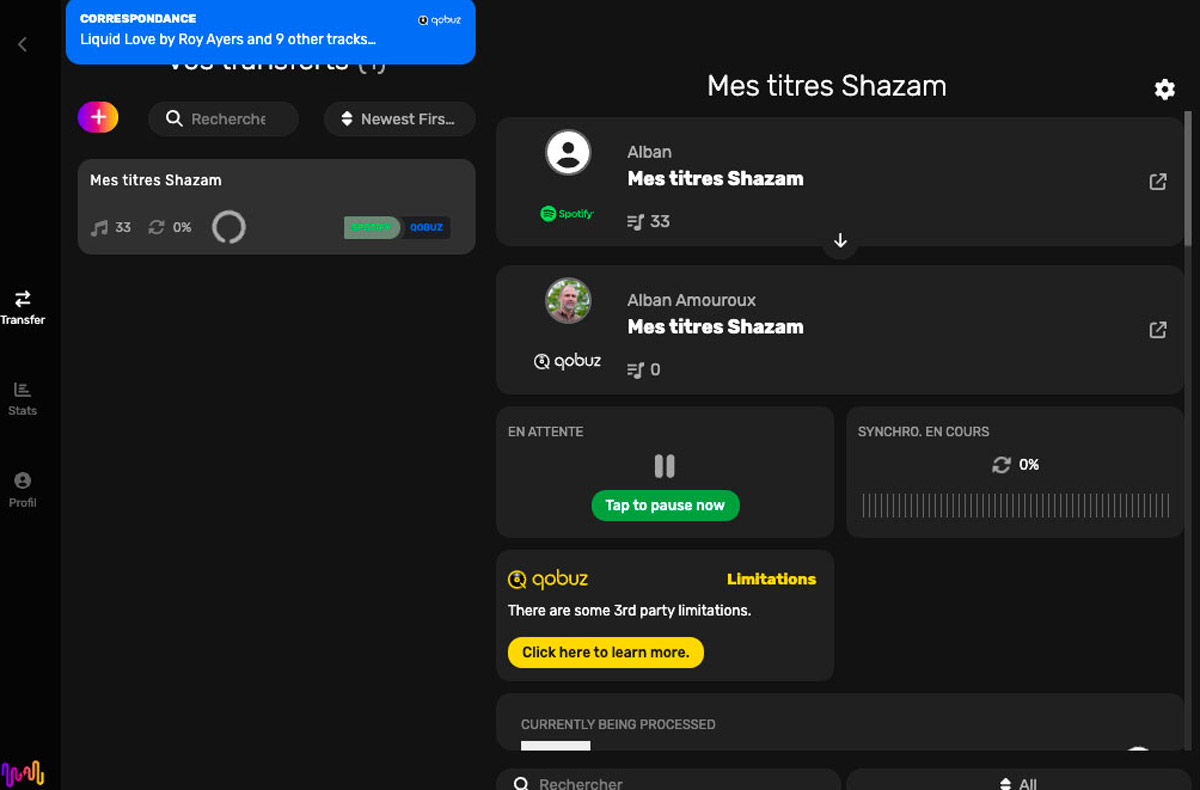
Le transfert de playlist est en cours. Je peux suivre l’avancement et les titres éventuellement non trouvés. Je n’ai plus rien à faire, l’opération est terminée.
Peut-on synchroniser ses playlists locales avec les services de streaming ?
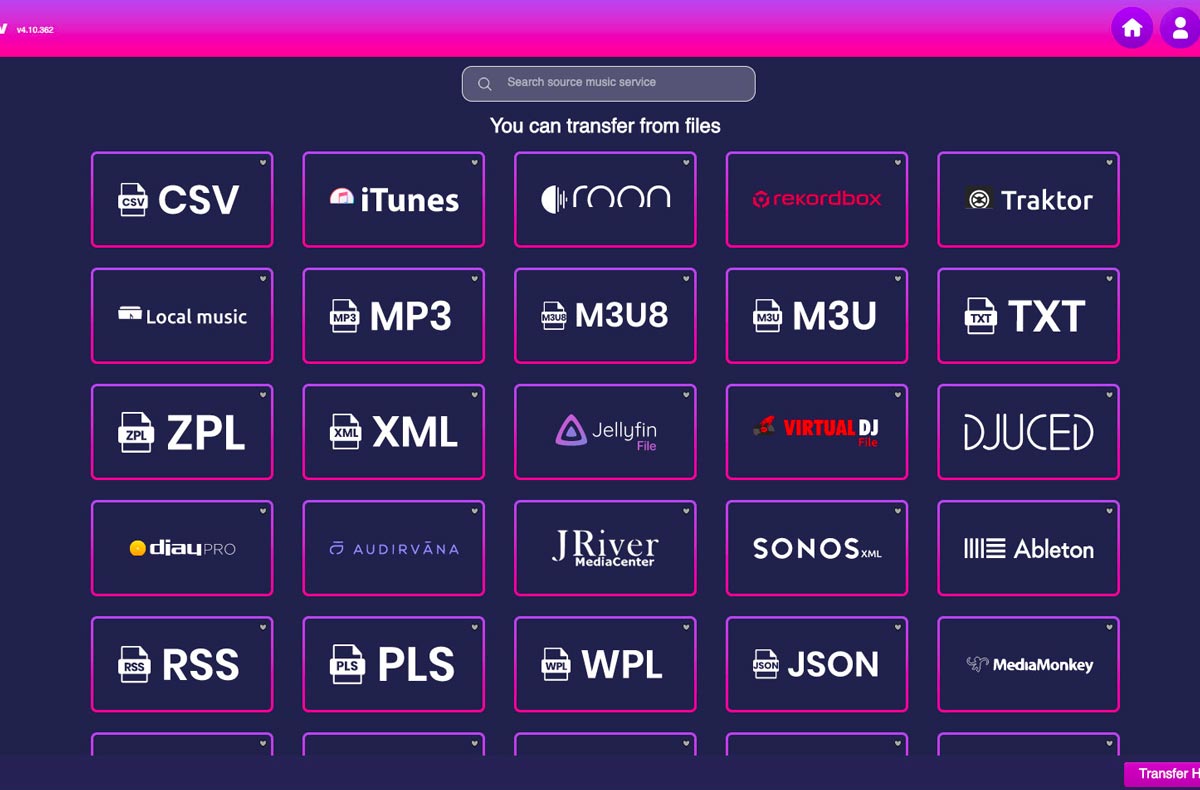
Quand on possède une bibliothèque de fichiers musicaux stockés sur un serveur dédié type NAS, il est possible de créer des playlists locales. Cela peut être réalisé au sein d’un logiciel de lecture tel que Audirvana, Foobar, iTunes/Apple Music, JRiver MediaCenter, Plex ou Roon. Ces playlists sont généralement exportables dans des fichiers standardisés de type M3U, CSV ou XML.
Les outils détaillés dans cet article sont capables d’importer ces fichiers. Ainsi, vos playlists locales peuvent potentiellement être transformées en playlist Spotify, Deezer, Tidal, etc. Lorsque vous allez transférer la playlist locale en playlist d’un service de streaming, l’outil utilisé va chercher à établir les correspondances. Il est possible que certains titres ne soient pas trouvés, ils seront alors omis dans la playlist finale.
En conclusion : toutes les playlists peuvent être exportées, sauvegardées et importées
Comme nous l’avons vu, à l’exception de cas très spécifiques comme les playlists créées dans les applications de contrôle des appareils connectés (BluOS, HEOS, etc.), toutes vos listes de lectures peuvent changer de plateforme. C’est très simple si vous passez chez Deezer ou chez Qobuz car la fonction est intégrée. Pour tous les autres services de streaming, il faudra passer par l’un des différents services payants. Vous pouvez le faire une fois uniquement pour transférer toutes vos playlists d’un service à un autre en vous abonnant pour un mois. Ou bien vous pouvez conserver l’abonnement afin de synchroniser vos playlists entre deux ou plus de plateformes de streaming. Les deux meilleurs outils sont Soundiiz pour sa facilité de prise en main et MusConv pour le plus grand nombre de services supportés. Dans tous les cas, ils permettent d’effectuer une sauvegarde de vos playlists existantes sur votre ordinateur, quel que soit votre abonnement de streaming.
Découvrez sur notre chaîne YouTube la TV d’Eric notre vidéo sur les services de streaming de musique HD
Quel service musical HD choisir ? Comparatif Amazon Music, Apple Music, Deezer, Qobuz, Tidal





3 Commentaires à "Comment transférer vos playlists d’un service de streaming à un autre : Apple Music, Deezer, Qobuz, Spotify, etc ?"
Rémy 9 février 2025 (11 h 54 min)
wahou je ne savais qu’il y avait toutes ces possibilités
merci de m’apprendre des choses
super article Rémy
Vincent 31 janvier 2025 (16 h 24 min)
Bonjour,
J’utilise aujourd’hui deux plateformes pour les raisons suivantes :
– Spotify et ses playlists hebdo et surtout RADAR, New Music Friday et Decouvertes.
– Tidal pour la qualité Hi-Fi et l’atmos
J’utilise Soundiiz pour transferer ces playlist mais vu que ce sont des playlist créées par spotify et non par moi, je suis obligé chaque semaine d’ajouter par exemple la playlist spotify radar dans une playlist que j’ai nommé RADAR tidal puis ensuite de lancer le transfert de radar tidal de spotify vers tidal.
N’y a t-il pas une possibilité de transferer directement les playlist créées par spotify sans passer par cette étape intermédiaire ?
Bon il serait encore mieux que spotify propose de la qualité Hi-Fi et de l’atmos pour n’avoir qu’un abonnement mais ca c’est une arlésienne …
Merci d’avance :)
Eric 24 avril 2025 (14 h 23 min)
Pas à notre connaissance en effet.